任務欄是 Windows XP 最常互動的介面元素,卻也是新手最容易遇到「不知所措」的地方。本文針對四大高頻症狀提供圖文並茂的解決方案,讓你從菜鳥秒變排障達人。
現象:工作列右側通知區域找不到音量圖示,調整音量需開啟控制台,非常不便。
解決步驟:
補充:若勾選後仍不顯示,嘗試取消勾選 → 確定 → 重新勾選,或重新啟動 explorer.exe。
現象:工作列無語言列,切換輸入法只能靠熱鍵,且熱鍵可能失效。
解決步驟:
進階:若語言列仍不出現,檢查 ctfmon.exe 是否在啟動項中(Win+R → msconfig → 「啟動」索引標籤)。
現象:點擊工作列任何圖示、開始按鈕均無反應,但桌面圖示、右鍵選單、已開啟視窗操作正常。這是 XP 已知 Bug,常在清除文件記錄、快速關閉多個 IE 視窗後觸發。
解決方案:
explorer.exe → 「結束處理程序」 → 「檔案」→「新增工作」→ 輸入 explorer.exe 重啟工作列。現象:通知區域圖示過多,甚至雙行顯示,影響美觀與操作。
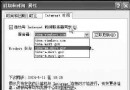
解決步驟:
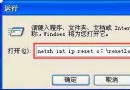
msconfig → Enter 開啟「系統設定公用程式」源頭預防:安裝軟體時留意「加入工作列快速啟動」、「開機自動執行」等選項,預設勾選請手動取消。
建立批次檔 RestartExplorer.bat:
@echo off
taskkill /f /im explorer.exe
start explorer.exe
工作列假死、圖示異常、右鍵選單卡住時,雙擊此檔即可秒級恢復。
掌握這四大症狀的解法,涵蓋了 XP 任務欄 90% 以上的常見困擾。建議將本文加入書籤,下次遇到問題即查即用,省時又安心。
Windows XP 50 招必學技巧大全:系統修復、效能優化、個人化設定一次看
解決 Windows XP「使用者帳號」控制台項目空白、Media Player 無法開啟
啟用 Longhorn Build 5048 DWM 桌面視窗管理器:透明與 3D 陰影效果
Windows XP 錯誤報告機制深度解析:要不要傳送、如何關閉、隱私風險
Windows XP 乾淨啟動完整教學:診斷軟體衝突的黃金標準
利用 USB 碟破解 Windows XP 管理員密碼(教學與原理)
Windows 訊息機制完整參考:TMsg 結構解析與常用訊息常數表(WM_CREATE 至 WM_NCACTIVATE)