Windows XP Windows 7 Windows 2003 Windows Vista Windows 綜合教學 Linux 系統教學
Windows 10 Windows 8 Windows 2008 Windows NT Windows Server 電腦軟體教學

Windows XP 網路校時新增 NIST 時間伺服器:註冊表修改法讓同步不再失敗

編輯:XP 系統基礎知識

XP 內建「網路校時」預設僅提供 time.windows.com 與 time.nist.gov 兩台伺服器,一旦失聯即無法同步。透過登錄檔手動新增多台 NIST 官方伺服器,大幅提高同步成功率。

操作步驟

  1. Win+R → regedit。
  2. 定位 HKEY_LOCAL_MACHINE\SOFTWARE\Microsoft\Windows\CurrentVersion\DateTime\Servers。
  3. 右側新增三個「字串值」,名稱分別為 3、4、5(續原有 1、2)。
  4. 數值資料分別設為:
    3 → time-nw.nist.gov
    4 → time-a.nist.gov
    5 → time-b.nist.gov
  5. 若想改變預設優先順序,修改 (預設) 字串值的數值資料為對應編號(如 5 代表預設用 time-b.nist.gov)。
  6. 關閉登錄編輯器。

驗證成果

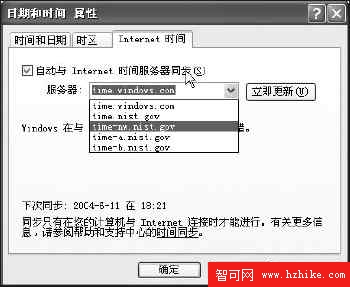
  1. 雙擊工作列右下角時間 →「網路時間」索引標籤。
  2. 下拉「伺服器」清單,將出現五台伺服器位址(圖示)。
  3. 選任一台點「立即更新」即可同步。

補充說明

  • 網域環境下「網路時間」頁籤不可用(由網域控制器統一同步)。
  • NIST 伺服器列表可查 官網,可再增添 time-c.nist.gov 等。
  • 若系統時間偏差超過 15 小時,自動同步會失敗,需先手動調整接近正確時間再同步。

一勞永逸: 將此登錄修改匯出為 add_nist_servers.reg,重灌後雙擊匯入即可快速部署。

Copyright © Windows教程網 All Rights Reserved