新購 USB 紅外適配器配合 Nokia 手機(如 3650)進行資料同步,看似即插即用實則暗藏驅動版本、速率匹配、通訊埠對應等陷阱。本文記錄完整成功流程與避坑指南。
手機紅外線最高 115200 bps,電腦端預設 4000000 bps,速率不匹配導致連線 1-2 秒即斷、大檔案傳輸中斷。
解決:裝置管理員 → 適配器「進階」→「Speed Enable」從 4000000 改為 57600(實測最穩定),或 115200。
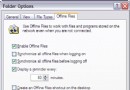
控制台 →「紅外線」→「選項」→ 勾選「連線速度限制為」並下拉選 57600/115200。
| 現象 | 原因 | 對策 |
|---|---|---|
| 同步軟體找不到連接埠 | 筆記本內建紅外線佔用 COM2/虛擬 COM3/4 | 同步軟體控制台 → 連線設定 → 依序嘗試 COM1/2/3/4/紅外線 |
| 序列埠適配器無法連線 | BIOS 未啟用 COM2、排線未接妥 | BIOS 開啟序列埠、檢查硬體連接 |
| USB 適配器虛擬 COM 埠問題 | 驅動採虛擬 COM 模式 | 同步軟體選對應虛擬 COM 埠,或改用紅外線直連模式 |
| WinXP 同步不穩/藍屏 | 舊版 PC Suite 不支援 XP | 下載 Nokia 官網 PC Suite 1.20 以上版本 |
| Win98 設定埠易藍屏 | 舊版驅動衝突 | 升級 PC Suite、重裝驅動 |
網路芳鄰 → 內容 → 雙擊 "SigmaTel USB-IrDA Adapter"
→ 進階 → Infrared Transceiver: Vishay 6101e [Default]
→ Min Turnaround Time: 5.0 ms
→ Speed Enable: 115200
重開機即完成。
心法: 紅外線連不上 99% 是設定問題,大膽嘗試不同驅動版本、速率、埠對應,不會損壞硬體,最糟重裝驅動而已。