為何要移動「我的文件」?
預設「我的文件」位於系統磁碟(通常為 C:),重灌系統時若未備份便會連同資料一併消失。將其移至資料專用分區(如 D: 或 E:),重灌僅需格式化 C:,資料即可完整保留,且可作為網路備份的統一入口。
操作步驟(圖解版)
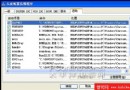
- 於「開始」選單或桌面右鍵點擊「我的文件」→ 選擇「內容」。
- 於「目標資料夾」分頁,點選「移動」按鈕。
- 於彈出的「選擇目的地」對話框中,瀏覽至目標分區(如
D:\My Documents),點選「確定」。
- 系統詢問「是否將現有檔案移至新位置?」選擇「是」。
- 完成後,「我的文件」圖示指向新路徑,所有存取行為自動導向新位置。
進階應用:網路備份整合
將「我的文件」指向網路磁碟機(如 \\Server\Backup\UserName),配合離線檔案功能,即可實現跨機器同步與集中備份,企業環境極為實用。
注意事項
- 目標分區建議使用 NTFS 以支援權限與加密。
- 移動過程中請勿中斷電源或強制關機。
- 若新位置刪除或離線,「我的文件」會自動回復預設路徑,資料不會遺失。