Windows XP Windows 7 Windows 2003 Windows Vista Windows 綜合教學 Linux 系統教學
Windows 10 Windows 8 Windows 2008 Windows NT Windows Server 電腦軟體教學

Windows XP 移動「我的文件」資料夾至非系統磁碟:重灌不遺失資料的最佳實踐

編輯:XP 系統基礎知識

「我的文件」預設置於系統磁碟,重灌時備份耗時且易遺漏。將其移至資料磁碟(如 D:\My Documents),重灌系統零風險,資料永駐。

圖形介面移動法(最簡單)

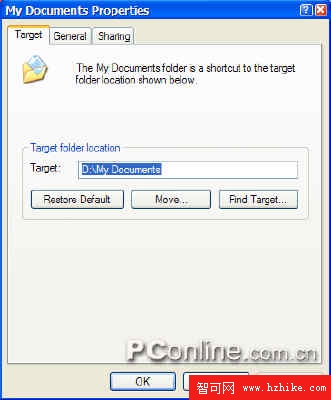
  1. 「開始」選單或桌面右鍵「我的文件」→「內容」。
  2. 「目標」頁籤 → 按「移動」按鈕(圖 1)。
  3. 選擇/新建目標資料夾(如 D:\My Documents)→ 確定。
  4. 系統詢問「是否將現有檔案移動至新位置?」→ 「是」。

進階:登錄直接修改(適合批次部署/無人值守)

regedit 修改:
HKEY_CURRENT_USER\Software\Microsoft\Windows\CurrentVersion\Explorer\User Shell Folders\Personal → 展開型字串值 (REG_EXPAND_SZ) → 設為 D:\My Documents(或 %USERPROFILE%\My Documents 等環境變數路徑)。
重新登入生效。

網路備份延伸應用

將目標資料夾設為網路磁碟機(如 \\Server\Backup\%USERNAME%\My Documents),配合離線檔案功能,即可實現「我的文件」自動異地備份與離線存取。

注意事項

  • 移動前請關閉所有開啟的文件/程式,避免檔案鎖定導致移動失敗。
  • 目標磁碟格式建議 NTFS,支援權限與磁碟配額管理。
  • 若系統磁碟空間緊張,同理可移動「桌面」、「我的圖片」、「我的音樂」等 Shell 資料夾。

結語: 一次設定,終身受益。重灌系統時只需格式化 C 槽,D 槽資料絲毫無損,省去數小時備份/還原時間。

Copyright © Windows教程網 All Rights Reserved