安裝 XP 需守候 30 分鐘輸入資料,透過無人值守安裝可徹底解放雙手。
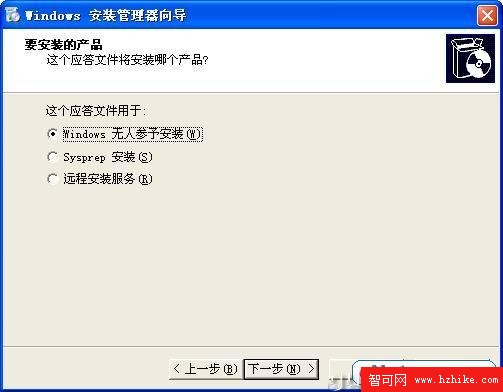
format A:/s 格式化啟動軟碟。CONFIG.SYS:device=C:\Windows\himem.sys(載入 HIMEM 支援 smartdrv)。AUTOEXEC.BAT:C:\Windows\smartdrv.exeF:\i386\winnt /u:i386\UNATTEND.TXT /s:F:\i386 /t:D:unattend.txt 複製至軟碟。CONFIG.SYS:device=C:\Windows\command\ebd\oakcdrom.sys /d:mscdxxxdevice=C:\Windows\himem.sysAUTOEXEC.BAT:C:\Windows\command\mscdex.exe /d:mscdxxxC:\Windows\smartdrv.exeF:\I386\winnt /u:A:\unattend.txt /s:F:\i386 /t:D:mscdxxx 中 xxx 任意但兩處必須一致)安裝光碟 SUPPORT\Tools\Deploy.cab 解壓,執行 setupmgr.exe → 選擇建立新應答檔 → 選擇安裝方式 → 依習慣設定各項選項。
Windows XP 打造「無憂系統」:三階段 Ghost 備份策略實戰
Hotfix 與 Service Pack 深度解析:命名規則、關係差異與安裝策略
徹底解決CPU資源占用過高問題 (1) - 開機假死與啟動項清理
遠端管理雙重保障:MMC 主控台圖形化控制與 F-Secure SSH 命令列加密連線
Windows XP SP2 系統設定技巧集錦:還原隱藏檔、L2 快取識別、關機自動結束程式、關閉開機畫面、光碟機 DMA、關閉系統還原/自動播放、釋放記憶體、快速關機、設定管理員密碼、自動登入
Windows XP 桌面圖標去陰影教學:啟用透明標籤讓桌面更清爽