故障現象
XP 設定自動登入,後為 Administrator 設定密碼,重開機後卡在「Windows 正在啟動...」畫面不再前進。安全模式可進入,修改多項設定無效。
根因分析
自動登入機制儲存了「無密碼」的登入資訊。後來為帳號設定密碼,系統嘗試自動登入時因密碼不符而卡住,無法進入桌面也無法彈出登入對話框。
解決步驟
- 重開機按 F8 進入「安全模式」,以 Administrator 身分登入(輸入新密碼)。
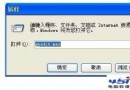
- Win+R 輸入
control userpasswords2 開啟「使用者帳號」進階對話框。
- 勾選 「使用者必須輸入使用者名稱和密碼才能使用這台電腦」。
- 重開機,將出現經典登入畫面,選擇帳號輸入密碼即可正常進入。
若仍想保持自動登入
- 同樣開啟
control userpasswords2。
- 選擇欲自動登入的帳號,取消勾選「使用者必須輸入使用者名稱和密碼...」。
- 按「確定」,彈出密碼輸入對話框,**務必輸入正確密碼**(不可留白)。
- 重開機驗證自動登入正常。
關鍵教訓
- 已設定自動登入的系統,**切勿在未先取消自動登入的情況下直接為該帳號設定密碼**。
- 正確流程:先取消自動登入 → 設定密碼 → 如需再啟用自動登入,重新設定並輸入密碼。
- 此問題在所有 XP 版本(Home/Pro)均可重現。