Windows XP Windows 7 Windows 2003 Windows Vista Windows 綜合教學 Linux 系統教學
Windows 10 Windows 8 Windows 2008 Windows NT Windows Server 電腦軟體教學

解決 Windows XP 開機登入畫面不顯示使用者名稱的方法

編輯:XP 系統基礎知識

Windows XP 開機登入畫面預設會顯示上次登入的使用者名稱。若基於隱私或安全考量需隱藏此資訊,可透過群組原則進行設定。

設定步驟

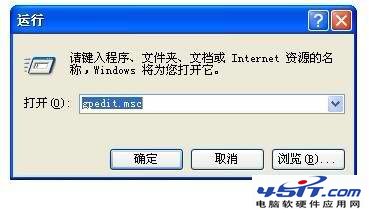
  1. 點擊「開始」→「執行」,輸入 gpedit.msc 開啟「群組原則編輯器」。
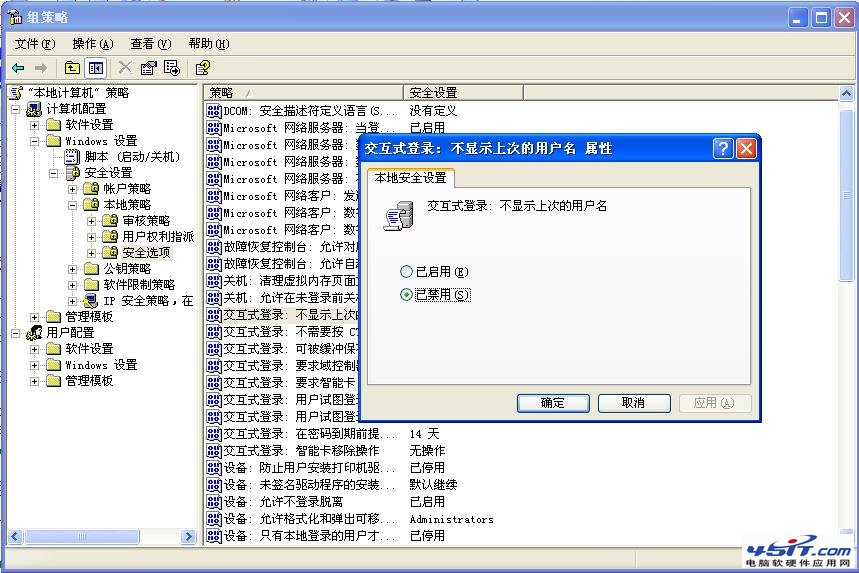
  2. 依序展開:
    電腦設定 → Windows 設定 → 安全性設定 → 本機原則 → 安全性選項
  3. 在右側清單找到 「互動式登入:顯示上次的使用者名稱」,雙擊開啟屬性。
  4. 選擇 「停用」,點擊「確定」套用。

開啟群組原則編輯器
停用顯示上次使用者名稱

效果說明

設定生效後,下次開機進入登入畫面時,使用者名稱欄位將為空白,使用者需手動輸入帳號名稱才能登入,提升了共用電腦的隱私保護。

注意事項

  • 此設定需以系統管理員身分執行。
  • Windows XP 家用版預設不包含 gpedit.msc,可嘗試安裝第三方群組原則工具或直接修改登錄檔(HKEY_LOCAL_MACHINE\SOFTWARE\Microsoft\Windows\CurrentVersion\Policies\System\DontDisplayLastUserName 設為 1)。


Copyright © Windows教程網 All Rights Reserved