想要將 Windows XP 開始選單原本單調的白色背景換成喜歡的圖片?許多美化主題都內建自訂背景,其實我們可以自行修改主題檔(.msstyles)來達成。本文分享使用 ResHacker 工具替換點陣圖資源的實作步驟。
核心概念
XP 的視覺樣式儲存在 .msstyles 檔案中,開始選單背景屬於 Bitmap(點陣圖)資源。透過資源編輯工具匯出、修改、再匯入即可替換圖片。
操作步驟
- 備份原主題檔(通常位於
C:\Windows\Resources\Themes\主題名\主題名.msstyles)。
- 下載並開啟 ResHacker (Resource Hacker)。
- 選單「File」→「Open」,載入目標
.msstyles 檔。
- 左側資源樹展開 Bitmap 資料夾,尋找開始選單背景對應的資源 ID(通常為特定編號的點陣圖)。
- 右鍵該資源選擇「Save resource」匯出為 BMP/PNG 格式。
- 使用圖片編輯軟體(如 Photoshop)修改或替換圖片,尺寸需與原圖一致。
- 回到 ResHacker,右鍵同一資源選擇「Replace resource」,選取修改後的圖片檔,資源類型選 Bitmap,語言保持預設。
- 「File」→「Save」儲存主題檔(會自動建立 .bak 備份)。
- 套用主題即可看到新背景生效。
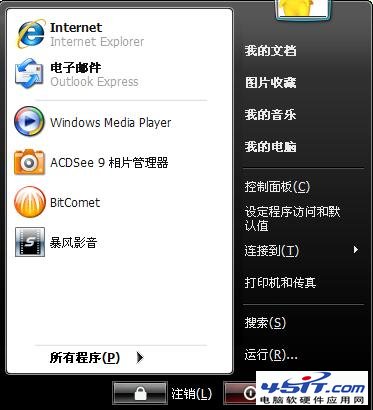
補充:Vista/Win7 系統的修改方式(不適用 XP)
Vista 系統需使用 Restorator 2007 開啟 .msstyles,在 IMAGE 資源夾中尋找 PNG714~719、PNG616 等開始選單相關資源進行替換。此法不適用於 XP 格式的主題檔。
小提醒
- 修改前務必備份原主題檔,以免損壞導致系統介面異常。
- 替換圖片建議使用無損壓縮格式(PNG/BMP),避免畫質失真。
- 若使用第三方主題修補程式(如 UxTheme Patch),請確認相容性。