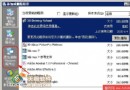
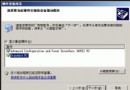
在 Windows XP 系統中使用自帶的「Windows 圖片和傳真查看器」開啟圖片時,若頻繁跳出「繪圖失敗」的錯誤訊息,通常是因為相關的登錄檔項目遭到損毀。本文提供分階段的解決方案,從簡單的 DLL 重新註冊到登錄檔修復,助您徹底排除故障。
大多數情況下,只需重新註冊兩個關鍵系統檔案即可解決問題:
cmd 開啟命令提示字元。regsvr32 shimgvw.dllregsvr32 ole32.dll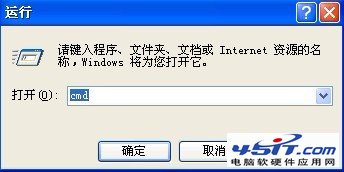
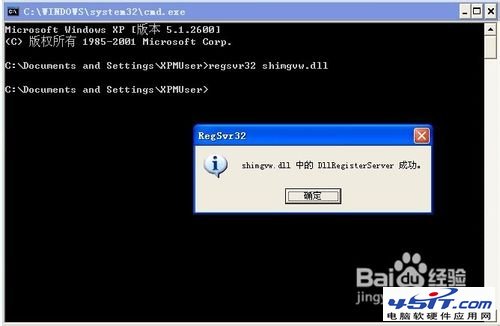
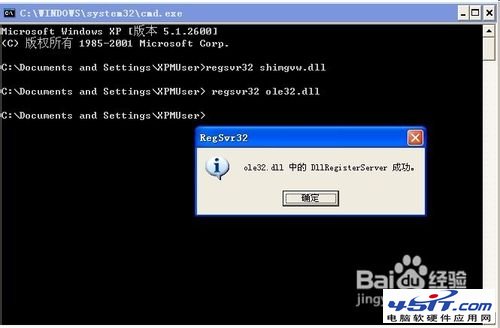
若上述方法無效,請建立批次檔修復 JPEG 檔案關聯與 MIME 類型設定:
fix_jpeg.bat(注意:需先在「資料夾選項」取消勾選「隱藏已知檔案類型的副檔名」):@echo off
reg add "HKEY_CLASSES_ROOT\.jpg" /ve /d "jpegfile" /t REG_SZ /f
reg add "HKEY_CLASSES_ROOT\.jpg" /v "Content Type" /d "image/jpeg" /t REG_SZ /f
reg add "HKEY_CLASSES_ROOT\.jpg" /v "PerceivedType" /d "image" /t REG_SZ /f
reg add "HKEY_CLASSES_ROOT\MIME\Database\Content Type\image/jpeg" /v "CLSID" /d "{25336920-03F9-11cf-8FD0-00AA00686F13}" /t REG_SZ /f
reg add "HKEY_CLASSES_ROOT\MIME\Database\Content Type\image/jpeg\Bits" /v 0 /d 02000000ffffffd8 /t REG_BINARY /f
echo 解決繪圖失敗完成!
echo. & pause
fix_jpeg.bat,將修正值寫入登錄檔。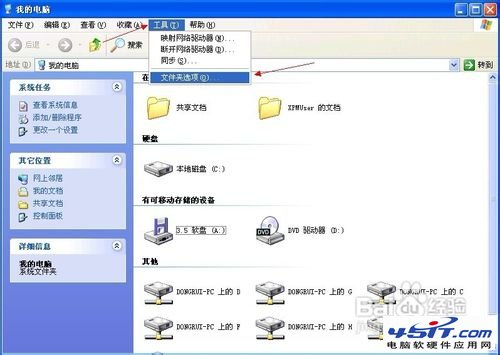
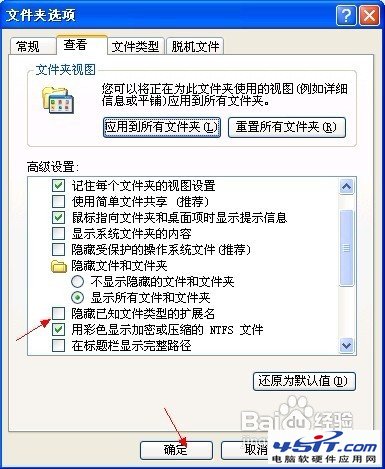
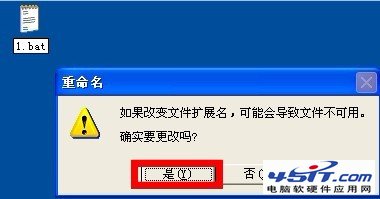
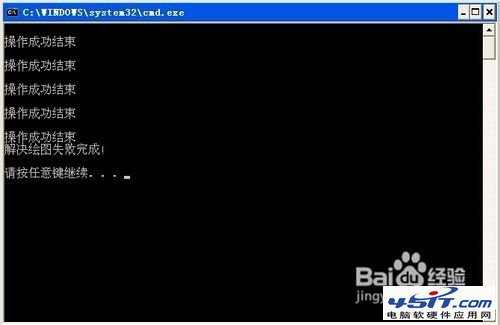
操作完成後建議重新開機。若問題持續,請檢查系統檔案完整性(可執行 sfc /scannow)或考慮修復安裝 Windows XP。