Windows XP 的「資料夾選項」集中管理檔案瀏覽的外觀與行為,是自訂作業系統體驗的關鍵入口。本文將帶你逐步認識其四大分頁功能,並透過實際操作示範,助你快速掌握檔案顯示、點擊習慣與關聯程式的調整技巧。
一、開啟資料夾選項
- 在控制面板切換至「經典檢視」。
- 雙擊「資料夾選項」圖示,即可開啟設定視窗。

二、四大分頁功能總覽
視窗包含「一般」、「檢視」、「檔案類型」、「離線檔案」四個分頁,前兩者為日常最常用:
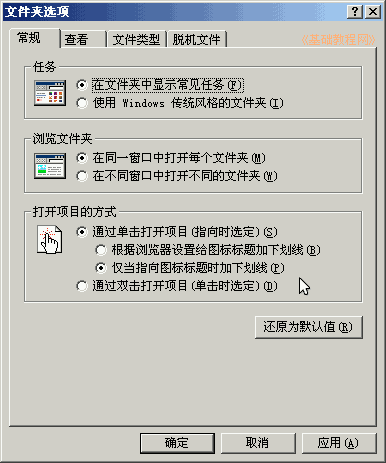
三、一般分頁:調整瀏覽習慣
- 工作窗格: 勾選「在資料夾左側顯示常見工作」,左側將出現檔案操作快捷按鈕。
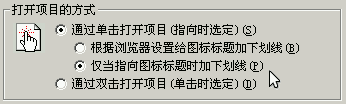
- 點擊方式: 可選「單擊開啟項目(指向以選取)」或「雙擊開啟項目」,依個人習慣設定。
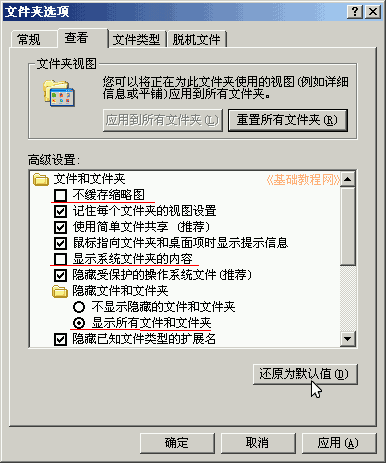
四、檢視分頁:掌控檔案顯示細節
- 顯示隱藏檔案: 選取「顯示所有檔案和資料夾」,即可看見系統預設隱藏的檔案。
- 顯示副檔名: 取消勾選「隱藏已知檔案類型的副檔名」,方便辨識檔案格式。
- 還原預設: 若設定錯誤,點擊「還原為預設值」即可一鍵回復。
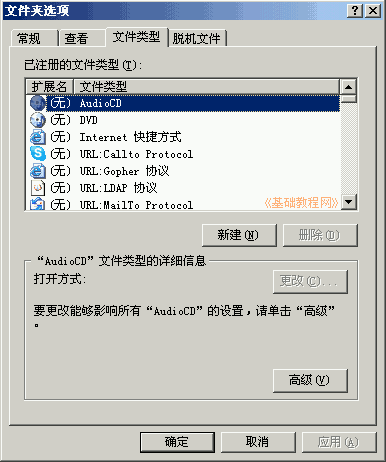
五、檔案類型分頁:管理開啟方式關聯
- 列出所有已註冊的副檔名與對應開啟程式。
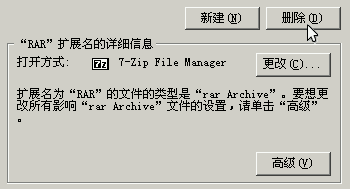
- 若關聯錯誤(如 .txt 用記事本以外程式開啟),可在此「刪除」或「變更」關聯。
六、離線檔案分頁(簡述)
主要針對網路環境下的檔案快取同步設定,一般家庭用戶較少調整,此處不再詳述。
完成上述設定後,你的檔案瀏覽體驗將更符合個人習慣。建議定期檢查「檢視」分頁的隱藏檔案與副檔名設定,避免惡意程式利用隱藏屬性潛伏。