前置條件
必須以「電腦管理員」帳號登入,否則權限不足無法刪除其他帳號。
方法一:透過控制台「使用者帳號」刪除
- 「開始」→「控制台」→「使用者帳號」。
- 點選欲刪除的帳號名稱,進入該帳號設定頁。
- 點擊「刪除帳號」。
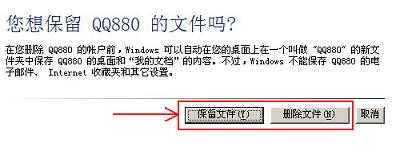
- 系統詢問「要保留檔案嗎?」:
- 選「保留檔案」:桌面、我的文件等資料會移至當前管理員桌面的資料夾中。
- 選「刪除檔案」:徹底移除該帳號所有資料。
- 再次確認點擊「刪除帳號」完成。


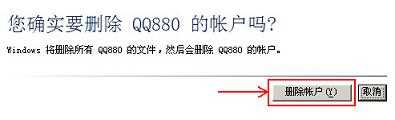
補充:若出現「Windows 無法刪除,密碼原則要求帳號必須有密碼」
- 「開始」→「執行」輸入
rundll32 netplwiz.dll,UsersRunDll 按 Enter。
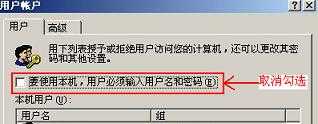
- 在彈出的「使用者帳號」視窗,取消勾選「使用者必須輸入使用者名稱和密碼才能使用這台電腦」。
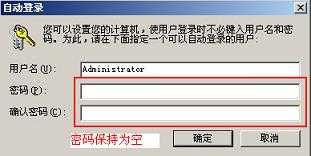
- 點擊「確定」,在「自動登入」對話框中密碼留空,直接確定。
- 重新開機後,再依方法一步驟刪除帳號。
方法二:使用 control userpasswords2 進階介面刪除
- 「開始」→「執行」輸入
control userpasswords2 按 Enter。
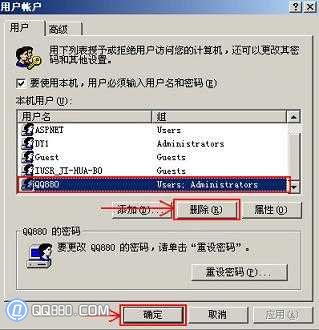
- 在「使用者帳號」視窗中選取目標帳號,點擊「移除」。
- 確認刪除即可。
總結
刪除帳號前請確認已備份重要資料,且必須使用管理員權限操作。若遇到權限或原則阻擋,可先透過 netplwiz 放寬密碼原則再處理。