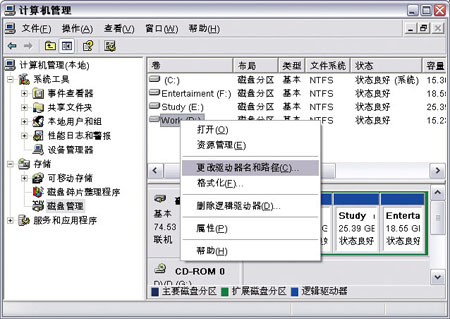
早年習慣將光碟機代號改為 X: 或 Y:,避免新增硬碟導致光碟機代號順移,也防止舊軟體讀取舊代號失效。現代程式多能自動搜尋光碟機,但規劃代號對 USB 擴充裝置重度用戶依然重要。
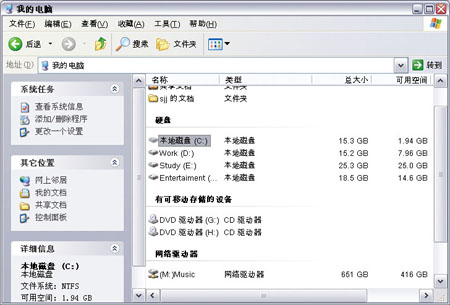
磁碟管理也能改名,但直接在「我的電腦」重新命名更直觀。警告:將 C 槽分區名改為「Windows」可能導致系統異常。
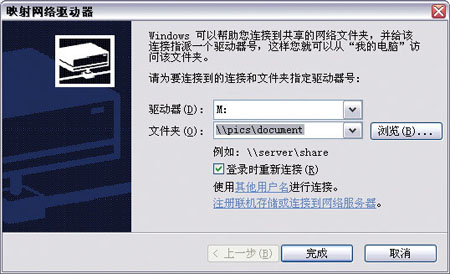
頻繁存取網路資料夾時,映射為本地磁碟代號比在「網路芳鄰」找方便得多。
操作:檔案總管 → 工具 → 對應網路磁碟機 → 選空閒代號 → 輸入/瀏覽共享路徑 → 確定。映射代號出現在「我的電腦」下的「網路磁碟機」。
官方 Tweak UI 不支援 Vista。
群組原則:使用者設定 → 管理範本 → Windows 元件 → Windows 檔案總管 → 「隱藏磁碟機代號」 → 僅能選 A/B/C/D/全部,彈性不足。
登錄檔法(通用):
regedit → HKEY_CURRENT_USER\Software\Microsoft\Windows\CurrentVersion\Policies\ExplorerNoDrives,十進位值 = 需隱藏盤符對應數值相加(A=1, B=2, C=4, D=8... 遞增倍數)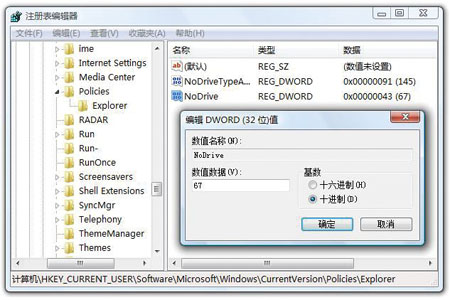
HKEY_LOCAL_MACHINE\SOFTWARE\Microsoft\Windows\CurrentVersion\ExplorerShowDriveLettersFirst = 4新硬碟不給代號,以資料夾形式掛載至現有 NTFS 分區:
條件:目標分區為 NTFS、無分頁檔。
磁碟管理 → 右鍵新硬碟 → 「變更磁碟機代號和路徑」 → 「新增」 → 「掛載於下列空白 NTFS 資料夾」 → 瀏覽/建立資料夾 → 確定。
掛載後可刪除該硬碟代號,純靠資料夾存取(警告:可能影響該分區執行檔啟動,圖片/影音不受影響)。
資料夾選項 → 檢視 → 勾選「使用核取方塊選取項目」 → 滑鼠游標劃過檔案出現核取方塊,多檔選取更直觀。