在使用 Windows 系統時,「記憶體不足」是常見的錯誤訊息,可能導致程式無法啟動、系統運作緩慢甚至當機。這類問題不一定源於實體記憶體(RAM)不夠,往往是軟體設定、暫存檔管理或背景程式過多所致。本文整理 9 大主因與具體解決步驟,幫助您快速釋放資源、恢復系統流暢度。
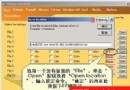
剪貼板是記憶體中的暫存區,複製大量圖片或格式化文字時會佔用可觀空間。若遇到記憶體不足,請先清空剪貼板:
若使用 Microsoft Office 的多重剪貼板,請在「Office 剪貼板」工作窗格點選「全部清除」,系統剪貼板也會同步清空。
多文件介面(MDI)程式如 Word、Excel 同時開啟多份文件會消耗大量記憶體。解決方法:關閉非必要文件與程式,僅保留當前作業所需視窗,再嘗試執行原本中斷的任務。
單純關閉程式不一定能將記憶體完整歸還系統。重新開機可強制回收所有記憶體資源,是最快速的暫時性解決方案。
啟動項目過多會在開機階段佔用大量記憶體。請透過 msconfig 管理:
msconfig 開啟「系統設定公用程式」。徹底停用開機自動執行:
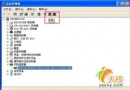
msconfig 的「Win.ini」索引標籤清除 Load= 與 Run= 核取方塊。虛擬記憶體設定不當或停用會導致錯誤。建議設為系統自動管理:
虛擬記憶體分頁檔(預設在系統磁碟)需要足夠空間動態擴展。釋放空間方法:
若僅執行某程式時出現錯誤,可能是該程式檔案損毀導致記憶體洩漏。請解除安裝後重新安裝該程式測試。
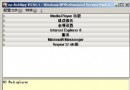
如 RAM Idle、Memo Kit 等工具可自動清空剪貼板、釋放未釋放記憶體、整理分頁檔,減少手動操作負擔。
惡意程式在背景大量佔用記憶體。請更新防毒軟體病毒碼並執行完整掃描,清除病毒後通常能解決問題。
「記憶體不足」多為軟體層面問題,依序嘗試上述 9 項檢查與設定,多數情況無需加購實體記憶體即可改善。建議養成定期清理暫存檔、管理啟動項、掃毒的習慣,維持系統長期穩定。