重裝系統後逐一安裝驅動耗時費力。本文教導如何將最新驅動「滑流」整合至 XP 安裝光碟,實現隨系統自動安裝驅動。
將 XP 安裝光碟全內容複製至硬碟資料夾(例 F:\XPCD),確保剩餘空間可容納兩倍光碟容量(後續需產生 ISO)。
在 XPCD 建立目錄結構:$OEM$\$1\drivers。將各硬體(主機板、聲卡、顯卡、網卡等)已解壓縮的驅動資料夾(含 .inf 檔)複製至 drivers 下。驅動來源可至 MyDrivers 下載或用驅動精靈從現有系統備份。
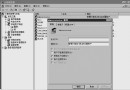
使用光碟 \SUPPORT\TOOLS\DEPLOY.CAB 內的 setupmgr.exe 執行「Windows 安裝管理員精靈」:
unattend.txt。將 unattend.txt 更名為 winnt.sif 放入 F:\XPCD\I386(注意勿變成 winnt.sif.txt)。
用記事本開啟 WINNT.SIF,在 [Unattended] 區段加入:
[Unattended]
OemPreinstall=Yes
OemPnPDriversPath="Drivers\mainboard;Drivers\Realtek RTL8139;Drivers\Graphics;Drivers\Audio;Drivers\USB Camera;Drivers\Modem"
DriverSigningPolicy=Ignore
OemPreinstall=Yes:告知安裝程式存在 $OEM$ 資料夾並複製所需檔案。OemPnPDriversPath:指定各驅動資料夾相對路徑(以分號分隔),安裝程式會尋找各資料夾下的 .inf 檔。DriverSigningPolicy=Ignore:允許安裝未通過 WHQL 認證的驅動。所有字元務必使用半形輸入,存檔後續進行 ISO 製作。
XP_Original.iso。boot.wbt。F:\XPCD 所有檔案拖入,選「Bootable CD」→「Load boot information from file」載入 boot.wbt。XP_With_Drivers.iso)。