提到更換 Windows 開機畫面,許多人第一反應是用 eXeScope 修改系統檔資源,或是安裝 BootSkin 等第三方軟體。其實在 Windows XP/2003 中,只需善用一個啟動參數,幾秒鐘就能讓開機畫面「變臉」,完全不必動到核心系統檔,零風險、超簡單。
請準備一張符合以下規格的圖片:
Windows 目錄下(例如 C:\Windows\Boot.bmp)製作小撇步: 在 Photoshop 中新建 640×480 全黑圖層作背景,再將喜愛的圖片置於上層;將影像模式轉為「索引色」,存檔時選擇 16 色 BMP,即可獲得相容性最佳的開機圖。
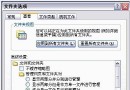
C:\Boot.ini(系統隱藏檔,需先在資料夾選項勾選「顯示隱藏檔案」)。multi(0)disk(0)rdisk(0)partition(1)\WINDOWS 字樣)。 /bootlogo /noguiboot若日後想換圖,直接覆蓋 C:\Windows\Boot.bmp 即可,無需再改 Boot.ini。
/bootlogo 參數告訴核心載入自訂 BMP,/noguiboot 則關閉預設的動態進度條,讓畫面乾淨呈現你的圖片。這招不修改任何系統執行檔,穩定性極高,適合不想折騰第三方工具的使用者。