Windows XP Windows 7 Windows 2003 Windows Vista Windows 綜合教學 Linux 系統教學
Windows 10 Windows 8 Windows 2008 Windows NT Windows Server 電腦軟體教學

Windows XP 進階應用技巧 (一):虛擬桌面、任務列放大鏡與快速存取秘技

編輯:XP 系統基礎知識

前言

Windows XP 內建許多鮮為人知的生產力功能,無需安裝第三方軟體即可大幅提升操作效率。本文精選六項原創實測技巧,涵蓋多桌面管理、輔助工具、工具列進階用法與輸入法新體驗。

1. 虛擬桌面管理器:一鍵擁有四組獨立桌面

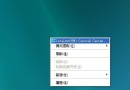
滑鼠右鍵點擊任務列 → 「工具列」 → 「Desktop Manager」 (部分版本無此項)。任務列右下角將出現 5 個按鈕 (4 個桌面 + 1 個預覽)。

  • 右鍵點擊管理器圖示 → 「Configure Desktop Images」可分別設定四桌面壁紙。
  • 「Shortcut Keys」分頁可自訂熱鍵 (預設 Win+1~4、Win+V),設定後可隱藏管理器按鈕騰出空間。
  • 取消「Shared Desktop」勾選,可讓各桌面獨立運行程式,互不干擾。

2. 任務列放大鏡:內建隨身縮放工具

任務列右鍵 → 「工具列」 → 「Taskbar Magnifier」。任務列右側出現小方框,顯示滑鼠指向處放大影像。右鍵方框可調整倍率 (2x~8x);拉寬任務列可放大檢視區域。比「輔助工具」內的全螢幕放大鏡更輕量便捷。

3. 「位址」、「連結」、「桌面」工具列:檔案與網頁一鍵直達

任務列右鍵 → 「工具列」 → 勾選三者:

  • 位址列:輸入網址直達網站;輸入 D:\ 開啟磁碟;mailto:email@example.com 快速寫信。
  • 連結列:存放常用網站書籤。
  • 桌面列:以樹狀結構顯示全系統檔案,尋找深層資料夾極為方便。

此外,Win+R 直接輸入網址也能自動喚起瀏覽器並撥號連線。

4. 語言列:文字、語音、手寫三合一輸入平台

XP 將輸入法擴展為「文字服務」。語言列右下角下拉選單 → 「任務列中其他圖示」可啟用手寫/語音圖示 (需相關服務啟動)。

  • 手寫輸入:支援外接手寫板或滑鼠書寫,遇到不知讀音的生僻字極好用。
  • 語音輸入:雖資源佔用大、辨識率有限,但展示未來互動趨勢。

5. 通知區域自訂 + Alt+Tab 縮圖預覽

任務列屬性 → 「通知區域」 → 「自訂」可設定各圖示「永遠顯示/隱藏/自動」。Alt+Tab 切換視窗時顯示縮圖,多開網頁時能快速辨識目標頁面 (視版本而定)。

6. 移除「共用文件夾」圖示 & 儲存搜尋結果

  • 移除共用文件夾:regedit 刪除 HKEY_LOCAL_MACHINE\...\DelegateFolders\{59031a47-3f72-44a7-89c5-5595fe6b30ee} (同文章 26616 技巧一)。
  • 儲存搜尋:搜尋完成後,右鍵結果窗格 → 「儲存搜尋」,產生 .fnd 檔,雙擊即可重複相同條件搜尋,省時高效。

7. 任務列建立自訂快捷方式工具列

新建資料夾 (如 D:\TaskbarShortcuts) 放入常用程式/資料夾捷徑 → 任務列右鍵 → 「工具列」 → 「新增工具列」 → 選該資料夾 → 取消「顯示標題/文字」僅保留圖示,打造個人化快速啟動區。


善用這些內建功能,不僅能減少安裝額外軟體,更能發揮 XP 設計時的「以人為本」理念。下集將介紹更多進階登錄檔與系統優化技巧。

Copyright © Windows教程網 All Rights Reserved