Windows XP Windows 7 Windows 2003 Windows Vista Windows 綜合教學 Linux 系統教學
Windows 10 Windows 8 Windows 2008 Windows NT Windows Server 電腦軟體教學

Windows XP 筆電 HDMI 外接顯示器/電視完整設定教學 (ATI Catalyst 控制中心)

編輯:XP 系統基礎知識

聯想 IdeaPad Y330A (Windows XP SP3) 透過 HDMI 外接顯示器/電視,使用 ATI Catalyst Control Center 設定外接顯示、音訊輸出、1080P 點對點輸出完整步驟。

硬體與前置條件

  • 筆電:IdeaPad Y330A (ATI 顯示晶片)。
  • 系統:Windows XP SP3 專業版。
  • 已安裝 ATI 顯示卡驅動 (含 Catalyst Control Center)。
  • 注意: 插拔 HDMI 線建議 關機/斷電狀態下 操作,避免熱插拔損壞介面。

設定步驟 (含圖文對應)

  1. HDMI 線連接筆電與外接顯示裝置。
  2. 外接裝置切換訊號來源至 HDMI。
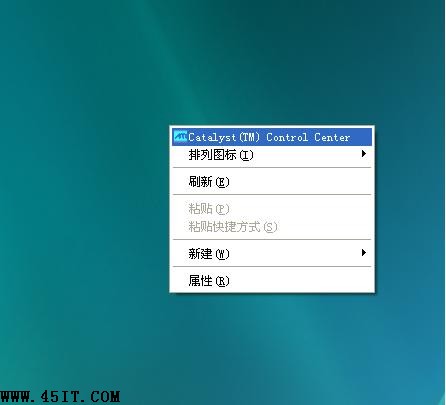
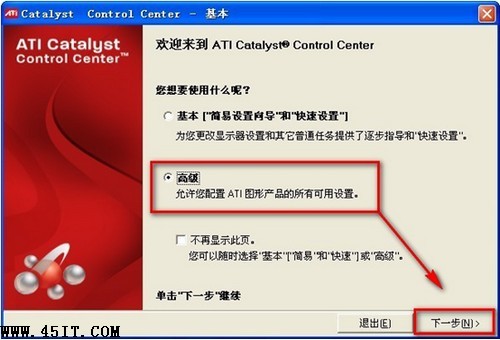
  3. 桌面右鍵選擇 「Catalyst Control Center」 → 歡迎設定介面選 「進階」 → 「下一步」。
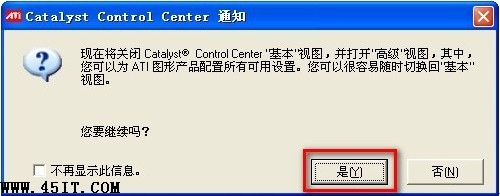
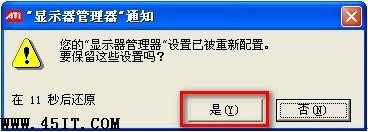
  4. 彈出通知點選 「是」。
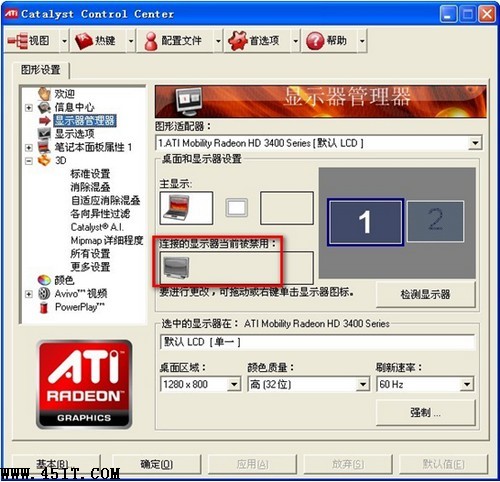
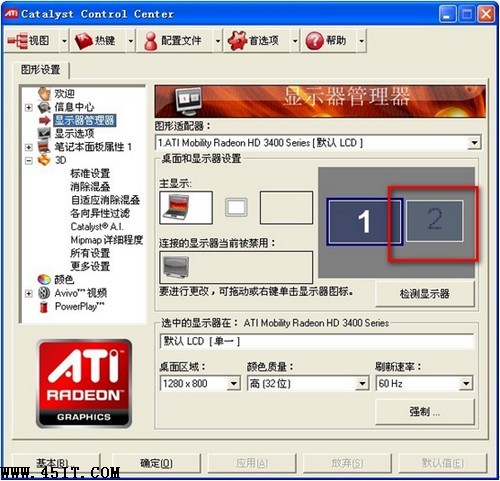
  5. 進入主介面,偵測到外接顯示器 2 (灰色/停用狀態)。
  6. 雙擊灰色的顯示器 2 → 彈出「啟用裝置」提示選 「是」。
  7. 外接裝置出現畫面,Catalyst 選擇 「套用」 → 提示選 「是」。
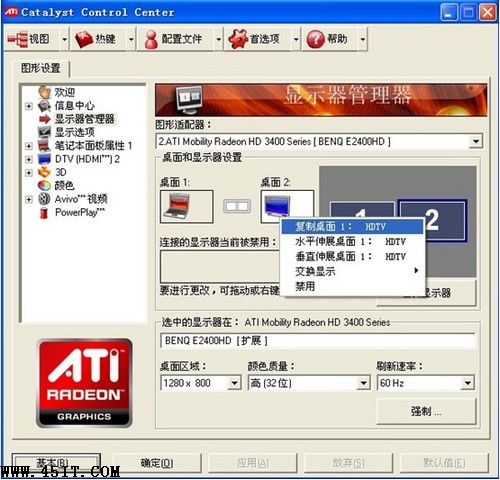
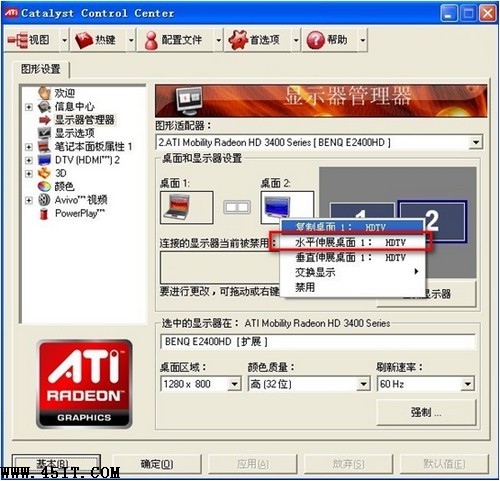
  8. 調整顯示模式:右鍵已啟用的外接裝置選擇對應模式 (複製/延伸/僅外接)。
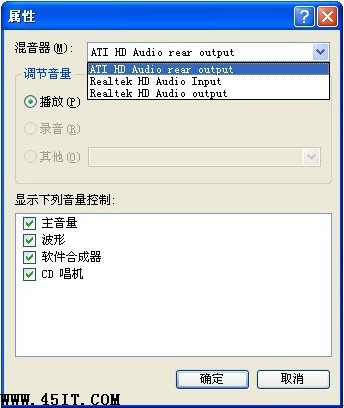
  9. 音訊輸出自動切換為 HDMI 輸出 (確認聲音控制台輸出裝置)。
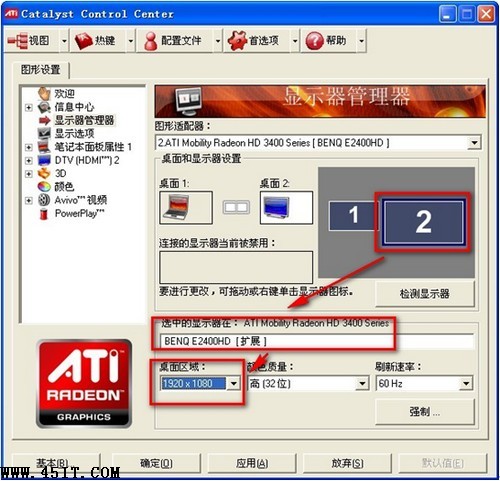
  10. 1080P 點對點輸出: 選擇「水平延伸桌面」→ 外接顯示器 2 解析度設為 1920x1080。

Catalyst 歡迎介面
進階設定
啟用通知
偵測到外接顯示器
雙擊啟用顯示器2
啟用裝置提示
套用設定
調整顯示模式
音訊切換 HDMI
水平延伸桌面
1920x1080 設定

常見問題排查

  • 外接裝置無訊號:確認 HDMI 線完好、顯示器輸入來源正確、顯示卡驅動版本支援 HDMI 音訊/視訊。
  • 解析度選單無 1920x1080:更新 ATI 驅動、檢查顯示器 EDID 支援清單、嘗試自訂解析度。
  • 有畫面無聲音:聲音控制台 → 輸出裝置選「ATI HDMI Audio」或「Digital Audio (HDMI)」。
  • 畫面閃爍/不穩:降低重新整理率 (60Hz)、更換優質 HDMI 線 (認證 High Speed)。
Copyright © Windows教程網 All Rights Reserved