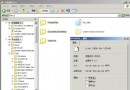
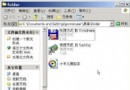
雙硬碟系統,工作列彈出「延遲寫入失敗」,隨後 D:、G: 消失。重開機分區恢復可見,但存取 D/G 盤資料即假死/藍屏重開機。
什麼是「延遲寫入」?
系統效能優化機制:寫入硬碟時若硬碟忙碌,暫存資料於快取區,待硬碟閒置再寫入。失敗代表 快取資料無法寫入實體磁碟,通常預示硬碟實體故障。
可能原因
- 硬碟壞軌/壞道擴散 (最常見)。
- 資料線/電源線接觸不良、損壞。
- 主機板 SATA/IDE 控制器故障。
- BIOS 設定錯誤 (如強制 PIO 模式)。
- 檔案系統邏輯錯誤/病毒破壞。
排查與搶救優先順序 (由易到難)
- 立即備份重要資料! (優先 D/G 盤無法取代的檔案,複製到外接硬碟/雲端/另一台電腦)。
- 重新插拔硬碟資料線、電源線,嘗試換條新資料線、換主機板另一個 SATA/IDE 埠。
- 執行系統自帶「查錯」:我的電腦 → D/G 盤右鍵 → 內容 → 工具 → 查錯 → 勾選「自動修復檔案系統錯誤」+「掃描並嘗試修復壞扇區」→ 開始 (需排程重開機執行)。
- 清理暫存檔 (
cleanmgr)、檢查病毒。
- 若上述無效,格式化 D/G 盤 (快速格式化不掃壞道,完整格式化會標記壞扇區) 嘗試修復邏輯錯誤。
- 若格式化後仍錯誤,或壞道持續增多 → 硬碟實體損壞,必須更換。
關鍵警示
- 「延遲寫入失敗」+ 分區消失/假死/藍屏 = 硬碟即將掛掉的強烈訊號。
- 不要嘗試「修壞道軟體」(如 MHDD、Victoria) 除非您是專業資料救援人員,操作不當會加速硬碟損壞。
- 資料無價,先備份再嘗試修復,順序不可顛倒。