Windows XP Windows 7 Windows 2003 Windows Vista Windows 綜合教學 Linux 系統教學
Windows 10 Windows 8 Windows 2008 Windows NT Windows Server 電腦軟體教學

Windows XP 內建防火牆 ICF 完整設定與應用指南

編輯:XP 系統基礎知識

ICF(Internet Connection Firewall,網際網路連線防火牆)是 Windows XP 內建的狀態式封包過濾防火牆,位於電腦與網際網路之間,允許你請求的資料通過,攔截未經請求的封包。本文詳細說明 ICF 原理、設定方法與局限性。

ICF 運作原理

ICF 維護一份通訊表,記錄所有源自本機的通訊(目的 IP、連接埠、服務等)。當外部封包進入時,ICF 比對通訊表:若有對應記錄(說明通訊由內部發起),允許通過;否則丟棄。此機制有效阻擋 Port Scan 等常見攻擊,且不干擾正常網路應用(如 Outlook Express 收發郵件、RPC 通知等)。

啟用與停用 ICF

  1. 開啟「控制台 → 網路連線」
  2. 右鍵點選要保護的連線(撥號/區域網路) → 「內容」
  3. 切換至「進階」索引標籤 → 「網際網路連線防火牆」區塊
  4. 勾選「透過限制或封鎖來自網際網路對此電腦的存取,以保護我的電腦和網路」即啟用;取消勾選則停用

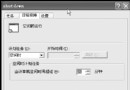
ICF 啟用設定畫面

網路服務設定(例外規則)

在「進階」索引標籤點選「設定」,可管理允許外部存取的服務。預設已開放 Messenger、遠端桌面、FTP、Telnet 等;POP3、SMTP、HTTP 等常用服務系統會視需求自動開放。

服務設定畫面

新增服務範例:Messenger 檔案傳輸

Messenger 檔案傳輸使用 TCP 6891-6900 連接埠。在服務設定中點選「新增」,依序填入:

  • 描述:Messenger File Transfer
  • 本機 IP 位址:127.0.0.1
  • 連接埠:6891(TCP)

確定後即可順利傳送檔案。

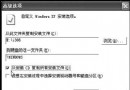
新增服務設定畫面

安全性記錄設定

ICF 使用 W3C 延伸記錄檔格式。在「進階 → 設定 → 安全性記錄」中可設定:

  • 記錄卸除的封包:記錄被防火牆阻擋的嘗試(如 Ping、Tracert 被拒)
  • 記錄成功的連線:記錄所有成功通過防火牆的連線
  • 記錄檔路徑、名稱與大小限制:可自訂儲存位置與大小(建議 512KB 即足夠)

安全性記錄設定畫面

ICMP 設定

ICMP(網際網路控制訊息協定)用於錯誤回報與控制訊息交換。在「進階 → 設定 → ICMP」索引標籤可選擇允許回應的 ICMP 訊息類型(如允許傳入回應要求以支援 Ping)。

ICMP 設定畫面

ICF 的局限性

  • 不適合伺服器:ICF 依賴「內部發起請求」判斷合法性,伺服器主要接收外部主動連線,無法適用
  • 無應用程式層級控制:無法像 Norton Personal Firewall 針對特定程式(IE 可、Navigator 不可)設定權限
  • 無封包檢查策略:無法建立基於 IP 封包深度檢查的規則

適用建議

ICF 資源佔用極低、免費內建,對個人電腦(尤其是撥接上網用戶:連線時間短、動態 IP、較難被鎖定)提供的保護已足夠。若需全方位防護,建議搭配 ZoneAlarm Pro 或 Norton Personal Firewall;但對一般用戶,ICF 「又經濟又實惠」是最佳選擇。

注意事項

  • 勿在區域網路連線(無直接連網)啟用 ICF,會干擾區網通訊
  • 若網路已有防火牆或 Proxy 伺服器,應關閉 ICF
Copyright © Windows教程網 All Rights Reserved