電腦系統資源包含中斷請求(IRQ)、直接記憶體存取(DMA)、輸入/輸出(I/O)連接埠與記憶體位址。當多個裝置被指派相同資源時,便會發生硬體衝突,導致裝置無法正常運作。以下提供六大解決策略,助你徹底排除硬體衝突。

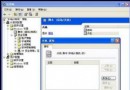
確認裝置在裝置管理員中僅出現一次後,雙擊衝突裝置,切換至「資源」索引標籤,檢查資源配置是否正確。若無「資源」索引標籤,表示該裝置未使用任何系統資源。

若「資源」索引標籤顯示「手動設定配置」按鈕,表示裝置有衝突或問題已被停用。查看「衝突的裝置清單」:若無列出衝突,代表該裝置無硬體衝突,可嘗試重開機讓 Windows 重新配置硬體。若衝突未造成實際問題,可暫時忽略;若影響使用,請繼續後續步驟。
注意:可能需調整硬體跳線或執行廠商提供的設定程式,視硬體類型而定。
若所有設定皆與其他裝置衝突,需釋放系統保留資源:

若衝突裝置之一已不需使用,可停用以釋放資源。
(一)確認是否為「即插即用」裝置:雙擊裝置 → 「資源」索引標籤 → 若出現「手動設定配置」按鈕,即為即插即用裝置。
(二)停用「即插即用」裝置:雙擊裝置 → 勾選「在此硬體設定檔中停用」 → 確定 → 重開機。

(三)停用非「即插即用」裝置:在裝置管理員中選取裝置 → 「刪除」 → 確定 → 重開機 → 並從電腦物理移除裝置。
完成以上六步驟,你的電腦硬體衝突問題應可徹底解決!