親友電腦出現任務列跑位、圖示消失等基礎問題,跑趟解決既費時又勞神。Windows XP 內建的遠端桌面功能,設定簡單且無需額外軟體,即可遠距離完整操作對方電腦,輕鬆排除此類「大麻煩」。本文記錄實作步驟供參考。
一、設定被控制端(親友電腦,伺服器角色)
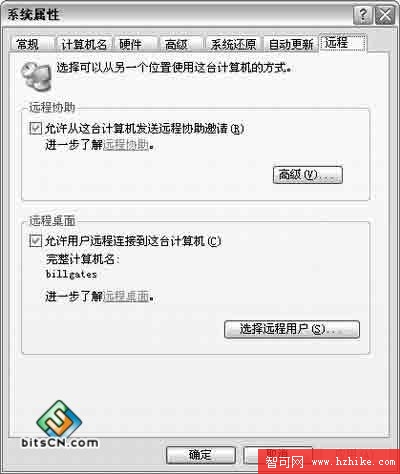
- 「我的電腦」右鍵 → 「內容」 → 「遠端」頁籤
- 勾選「允許使用者遠端連線到這台電腦」
- 點選「選擇遠端使用者」 → 新增專用帳號(或直接使用系統管理員帳號,但建議建立專用帳號提升安全性)
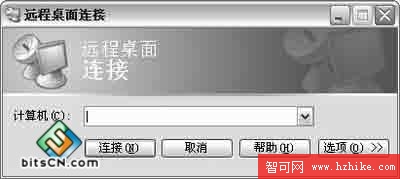
二、控制端(您的電腦,用戶端角色)連線設定
- 啟動「開始」→「程式集」→「附屬應用程式」→「通訊」→「遠端桌面連線」
- 點選「選項」展開詳細設定:
1. 「一般」頁籤:基本連線資訊
- 電腦:輸入目標 IP 或電腦名稱
- 使用者名稱、密碼:輸入伺服器端設定的帳號密碼
- 可另存連線設定檔(.rdp)方便下次快速連線
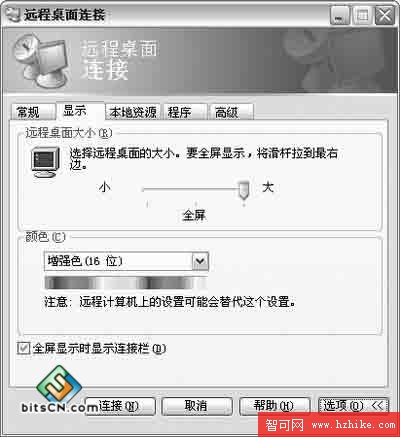
2. 「顯示」頁籤:畫面品質與效能平衡
- 寬帶環境可保持最高色彩(24/32 位元)
- 頻寬有限時可降低色彩深度、解析度以提升流暢度
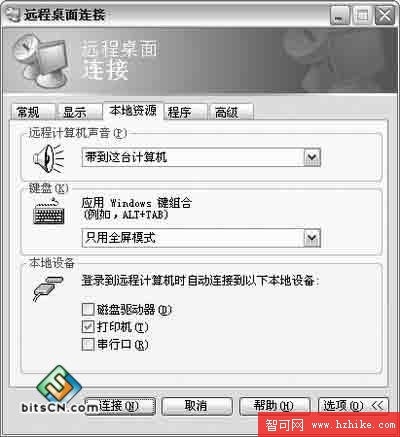
3. 「本地資源」與「程式」頁籤:裝置對應與啟動程式
- 本地資源:設定聲音播放位置、鍵盤快捷鍵作用對象、磁碟機/印表機/剪貼簿重導向
- 程式:連線成功後自動啟動指定程式(選用)
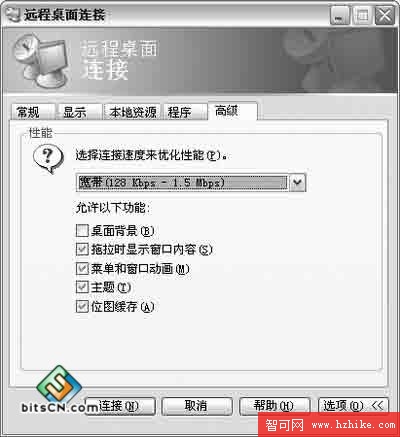
4. 「經驗」頁籤:網路速度優化
- 依實際網速選擇「調變解調器」、「寬帶」等預設值,或自訂桌面背景、字型平滑、視覺效果等選項
三、實測心得
設定完成後測試連線,畫面流暢、操作無延遲,成功協助親友將任務列拖回底部、整理圖示等基礎設定。Windows XP 遠端桌面設定直覺、相容性佳(Win98 以上均可作用戶端),完美取代 PCAnywhere 等第三方軟體,真正解決了「不想為了小事跑趟」的大麻煩。