Windows XP 內建「網路橋接」功能,可將安裝多張網卡的電腦作為橋接器,連接不同網段,適合中小型區域網互連擴展,設定簡單且無需額外硬體路由器。本文說明注意事項、設定步驟與驗證方法。
一、前置注意事項
- 橋接電腦無需設為網域控制站,獨立伺服器即可
- 所有網卡必須正常運作,橋接電腦至少需兩張網卡
- 僅支援 TCP/IP 協定封包轉發;其他作業系統(Linux 等)只要正確載入 TCP/IP 即可協同運作
二、設定步驟
1. 為兩張網卡指定不同網段 IP
假設要連接 10.0.0.0/8 與 192.168.0.0/24 兩個網段:
- 網卡 1(連接 10.0.0.0 網段):IP 10.0.0.1,子網遮罩 255.0.0.0
- 網卡 2(連接 192.168.0.0 網段):IP 192.168.0.1,子網遮罩 255.255.255.0,閘道 192.168.0.1
2. 啟用網路橋接
- 右鍵「網路連線」中的第一張網卡(如「區域連線」)→ 選擇「建立橋接」
- 此時出現「網路橋接」圖示,但僅含一介面,暫無法運作
- 對第二張網卡(如「區域連線 2」)同樣執行「建立橋接」
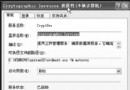
- 橋接圖示變化表示啟用成功;右鍵「內容」可檢視已加入介面的 IP 綁定狀況
3. 設定兩側網段電腦的預設閘道
- 10.0.0.0 網段電腦:閘道指向 10.0.0.1
- 192.168.0.0 網段電腦:閘道指向 192.168.0.1
三、驗證測試
於 10.0.0.0 網段任一電腦(如 10.0.0.2)執行 ping 192.168.0.2,若回應正常即表示橋接運作正常,兩網段已互通可傳輸檔案。
四、補充說明
- 可連接兩個以上網段,需增設對應數量網卡
- Windows XP 橋接僅支援手動設定,效能不如專用路由器,大型區域網建議使用硬體路由器