網頁精美圖片如何全數保存?針對右鍵被禁、加密圖片、電子書圖片等情境,由易至難八大法:
- 滑鼠右鍵「另存圖片」: 最基本,右鍵圖片 →「另存圖片」。
- IE「另存新檔」存完整網頁: 「檔案」→「另存新檔」→ 類型選「網頁, 完整 (*.htm;*.html)」→ 從資料夾取出圖片。
- 下載軟體加速 (NetAnts/FlashGet): 右鍵圖片選「用 NetAnts/網際快車下載」。
- 拖曳圖片到資料夾: 桌面新建資料夾,直接拖曳網頁圖片進去。
- 雙 IE 視窗破解加密圖片: 開兩個 IE,一個顯示頁面,一個空白。滑鼠左鍵拖曳加密圖片到空白 IE → 右鍵另存。
- 臨時網頁檔案資料夾: ACDSee 等看圖軟體開啟
Temporary Internet Files 預覽並另存 (含寫保護圖片)。
- 網文快捕 WebCatcher: 強大工具,右鍵選「使用網文快捕儲存」→ 勾選「圖片」→ 主視窗右側列出所有圖片可批次儲存,亦支援 CHM/EXE 電子書圖片、Flash 動畫。
- TeleportPro 等離線瀏覽器: 整站下載,本地慢慢挑圖。
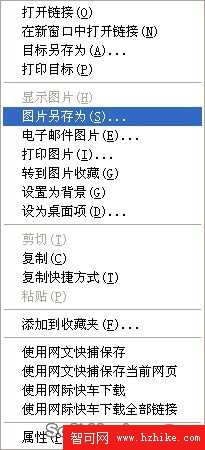
圖一:右鍵選單另存圖片
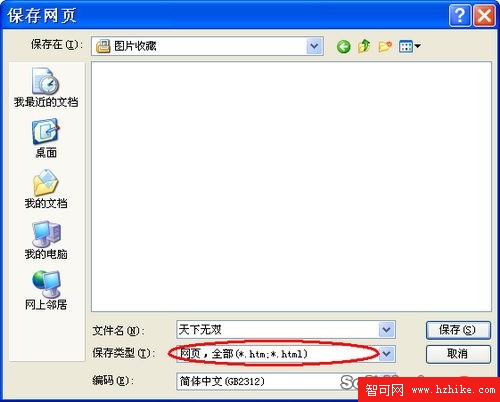
圖二:選擇網頁完整儲存類型
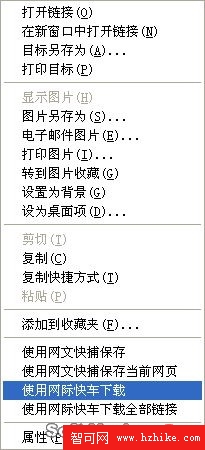
圖三:右鍵呼叫下載軟體
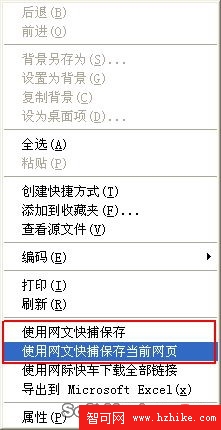
圖四:WebCatcher 右鍵選單
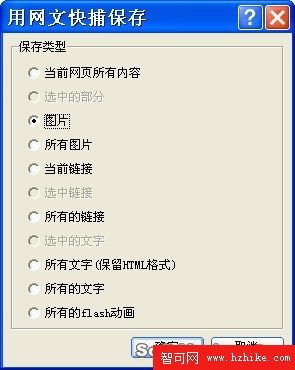
圖五:選擇儲存圖片
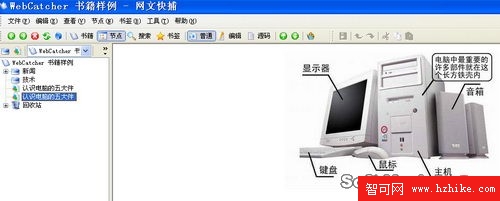
圖六:主視窗列出圖片批次存取