Windows 內建「錄音機」雖然簡單,但足以應付基本錄音需求。本文詳細說明硬體連接、錄音參數設定、錄製操作與後製編輯全流程。
硬體準備與連接
1. 音源線材
- 雙聲道輸出轉單聲道輸入線 (雙RCA公頭轉3.5mm立體聲公頭): 連接電視、音響、功放等雙聲道輸出設備至電腦聲卡 Line-in (藍色孔)。
- MIDI 線 (雙3.5mm立體聲公頭): 連接收音機、隨身聽、MP3 播放器等耳機孔輸出至聲卡 Line-in。無現成線材可自製:剪斷耳機線與音源線,將兩根獨立細線對應焊接。
2. 麥克風
頭戴式麥克風較方便;專業錄音建議使用電容式麥克風或高階頭戴式麥克風。注意:帶耳機的頭戴式麥克風有兩個插頭,耳機插 Line-out (綠色孔),麥克風插 Mic-in (紅色孔)。
3. 連接聲卡關鍵步驟
- 外部音源 (電視、收音機) → 接 Line-in (藍色孔)。
- 麥克風 → 接 Mic-in (紅色孔)。
錄音參數設定 (以 S90 聲卡為例)
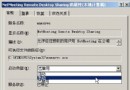
- 雙擊工作列喇叭圖示 →「選項」→「內容」。
- 「調整音量」選「錄音」 → 勾選顯示「線性輸入」(Line In) 或「麥克風」。
- 確定後出現錄音音量控制列,勾選欲使用錄音源下方的「選取」,調整音量與左右聲道平衡。
啟動錄音機與格式設定
- 開啟錄音機:「開始」→「程式集」→「附屬應用程式」→「娛樂」→「錄音機」。若無,請至「控制台」→「新增/移除程式」→「Windows 元件」安裝。
- 設定 WAV 格式:「檔案」→「內容」→「錄音格式」選「CD 品質」(44.1kHz, 16-bit, 立體聲) →「開始轉換」→ 確定。注意:CD 品質檔案較大,建議選 16-bit 格式利後續轉 MP3。
- 設定錄音品質:「編輯」→「音訊內容」→「錄音」→「進階」→「取樣率轉換品質」選「最佳」。
錄製、編輯與儲存
- 開始錄音: 點擊錄音機紅色錄音鈕 → 播放音源或對麥克風說話。注意: 內建錄音機單次最長錄製 60 秒,適合錄製簡短語音;長篇錄音請使用聲卡附贈軟體 (如 Creative 錄音器) 或第三方軟體 (Audacity 等)。
- 編輯優化: 錄音機提供基本剪輯:刪除片段、合併音檔、變速、加入迴聲等。
- 儲存檔案:「檔案」→「儲存」或「另存新檔」→ 選擇儲存位置與檔名。另存新檔可調整儲存品質與編碼格式。
掌握這套流程,即可零成本完成基本電腦錄音任務。