為什麼預設啟用 IE ESC?
Windows Server 2012 定位為伺服器角色,預設將 Internet Explorer 設為「高安全性」,並啟用「增強式安全性設定 (IE ESC)」以減少瀏覽網頁時遭受惡意程式碼攻擊的風險。但這也導致正常網站顯示異常、下載受阻、ActiveX 無法執行等問題,若伺服器確有瀏覽網頁需求(如下載驅動程式、存取管理介面),建議關閉 IE ESC。
關閉 IE ESC 步驟 (圖文)
- 開啟「伺服器管理員」

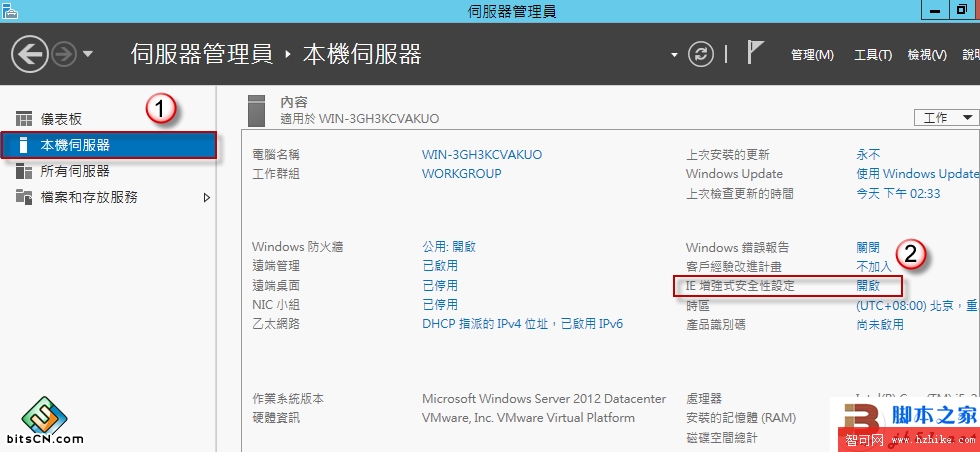
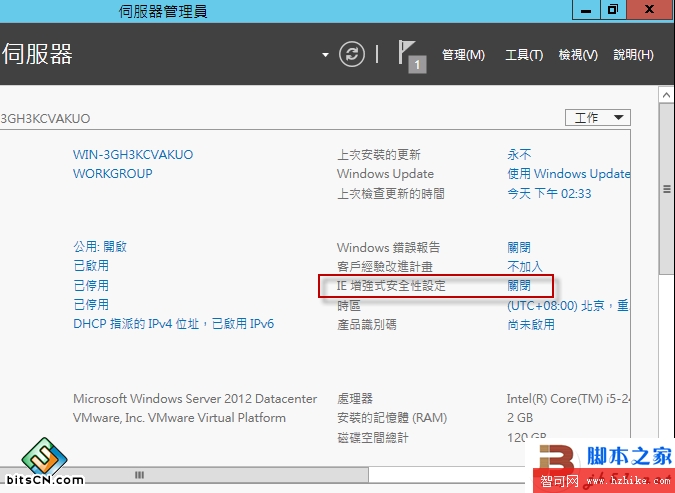
- 左側選擇「本機伺服器」,右側「內容」區找到「IE 增強式安全性設定」,點擊該項
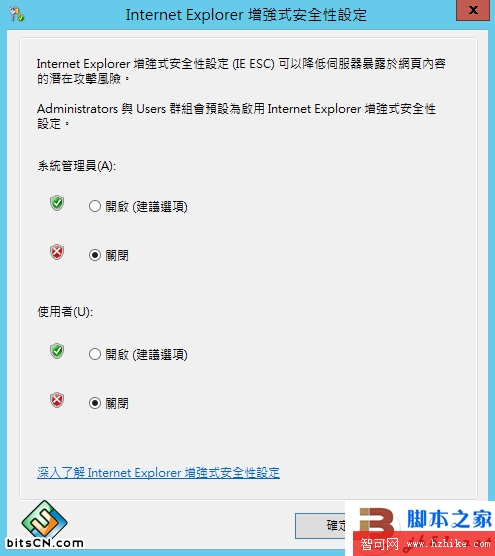
- 在彈出視窗中,分別將「系統管理員」與「使用者」設為「關閉」,按「確定」
- 回到伺服器管理員,可見狀態已變更為「關閉」
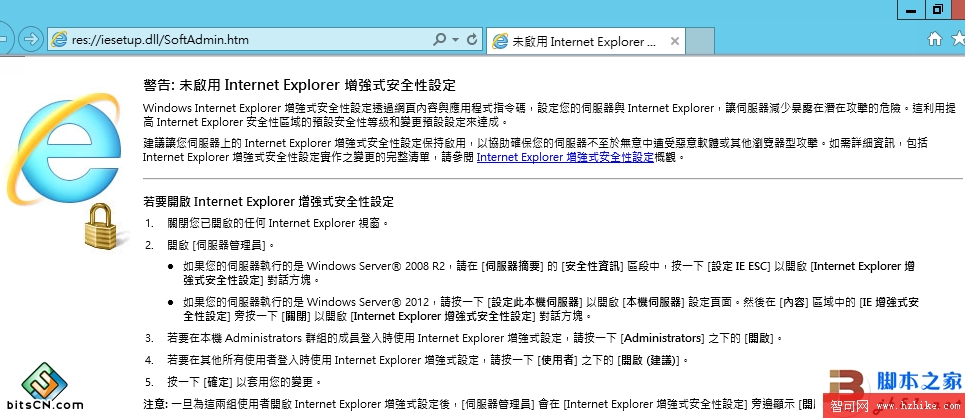
- 開啟 Internet Explorer,頂端會顯示「未啟用 Internet Explorer 增強式安全性設定」警告列,確認生效
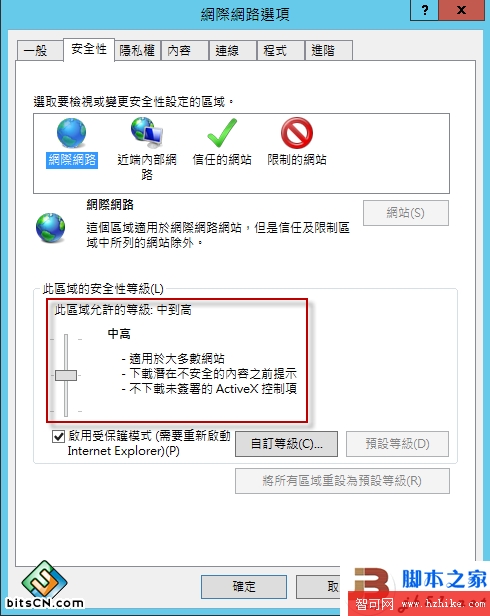
- Internet 選項 → 安全性 分頁,區域安全性等級已從「高」降為「中高」,可依需求自行調整
安全性提醒
- 關閉 IE ESC 後,伺服器瀏覽網頁風險增加,建議僅在必要時開啟瀏覽器,平時保持關閉
- 若僅需下載特定檔案,可考慮在本機電腦下載後透過遠端桌面複製至伺服器,避免直接在伺服器上網
- 生產環境伺服器嚴禁安裝非必要軟體、瀏覽非信任網站
- 若必須在伺服器上網,請確保已安裝防毒軟體、啟用 Windows 防火牆、套用最新安全更新
替代方案:只針對特定網站降低安全性
若不想完全關閉 IE ESC,可在 IE → Internet 選項 → 安全性 → 信任的網站,將必要網址加入「信任的網站」區域,並將該區域安全性等級設為「中」或「中低」,兼顧安全與可用性。
結語
透過「伺服器管理員」即可快速切換 IE ESC 狀態,無需修改登錄或群組原則。請根據伺服器實際用途權衡安全與便利性,謹慎操作。