右鍵選單「傳送到」只預設幾個目標,想快速將檔案傳送到常用資料夾或特定程式 (如壓縮軟體、圖片編輯器)?自訂「傳送到」選單讓工作流更順暢。
操作步驟
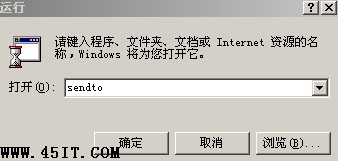
- Win+R → 輸入
shell:sendto (或 sendto) → 開啟「傳送到」資料夾。
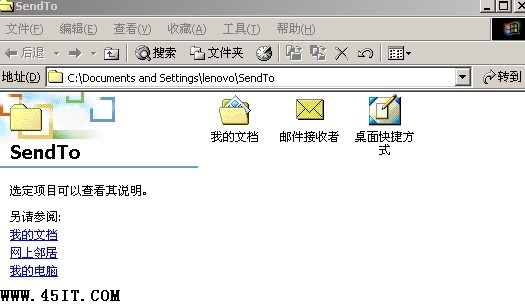
新增資料夾捷徑 (以桌面建立 abc 資料夾為例)
- 桌面右鍵 → 「新增」→「資料夾」命名
abc (位置可任意)。

abc 資料夾右鍵 → 「建立捷徑」 → 桌面出現「abc - 捷徑」。

- 將「abc - 捷徑」剪下 (Ctrl+X) → 貼上 (Ctrl+V) 到步驟 1 開啟的「傳送到」資料夾。
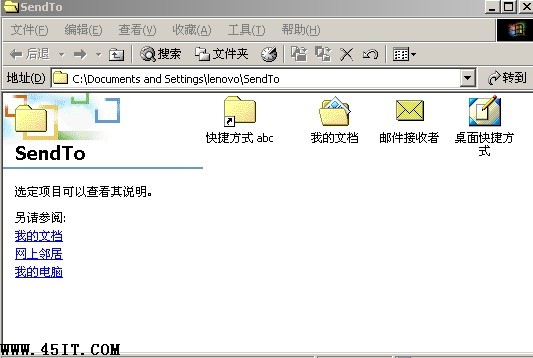
驗證成果
- 建立測試文字檔 → 右鍵 → 「傳送到」→ 選擇「abc - 捷徑」。
- 開啟桌面
abc 資料夾,確認測試檔已出現。
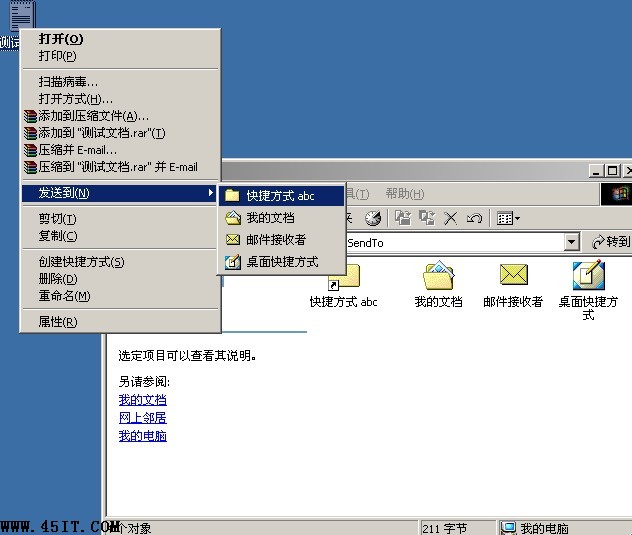
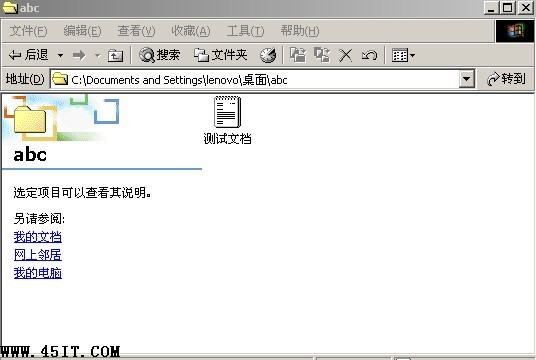
新增程式捷徑 (同樣方法)
- 找到目標程式執行檔 (.exe) 或其現有捷徑。
- 建立捷徑 → 移動到「傳送到」資料夾。
- 右鍵檔案 → 「傳送到」→ 選擇該程式捷徑,即可用該程式開啟/處理檔案。
進階技巧
- 「傳送到」資料夾實際路徑:
C:\Documents and Settings\使用者名稱\SendTo。
- 可建立子資料夾分類整理捷徑 (選單會呈現子選單)。
- 批次檔也可放入,實現「傳送到」執行自動化腳本。