「安全性中心」是 Windows XP SP2 引入的安全狀態儀表板,集中監控防火牆、自動更新、防毒軟體三大防護支柱,並提供安全性建議與通知管理。本文將說明如何解讀狀態指示燈、啟用缺失防護、自訂通知行為。
一、開啟安全性中心
- 控制面板切換至「經典檢視」。
- 雙擊「安全性中心」圖示,開啟主視窗。

二、解讀三大防護狀態指示燈
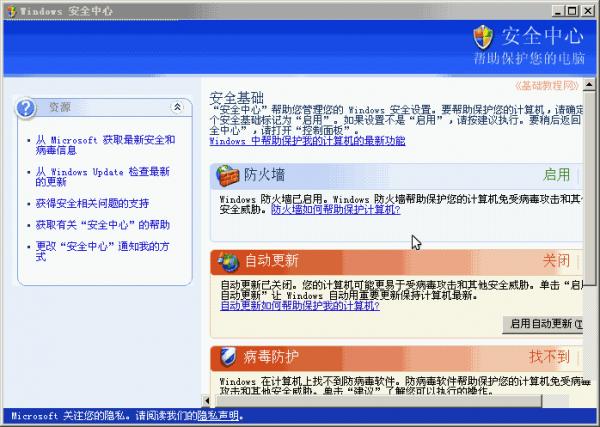
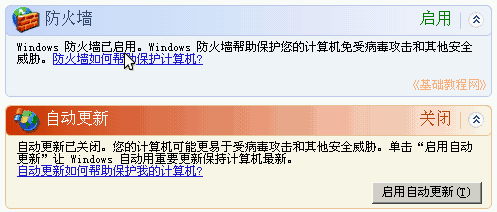
視窗以綠/紅燈號顯示三項核心防護狀態:
- 綠燈「已啟用」: 防護正常運作。
- 紅燈「已關閉」或「未偵測到」: 防護缺失,下方會出現「建議」或「啟用」按鈕。
1. 防火牆
- Windows 防火牆 / 第三方防火牆任一啟用即顯示綠燈。
- 若為紅燈,點擊「啟用」可開啟 Windows 防火牆設定。
2. 自動更新
- 建議設為「自動(建議)」:每日自動下載並安裝重要更新。
- 紅燈時點擊「建議」可開啟自動更新設定視窗。
3. 病毒防護
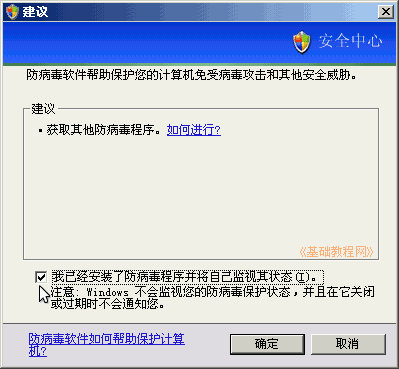
- 偵測已安裝且啟用即時掃描的防毒軟體(需防毒軟體支援 WMI 回報)。
- 若使用第三方防毒軟體但顯示紅燈,請確認防毒軟體已啟用即時掃描並更新病毒碼。
三、自訂安全性通知方式
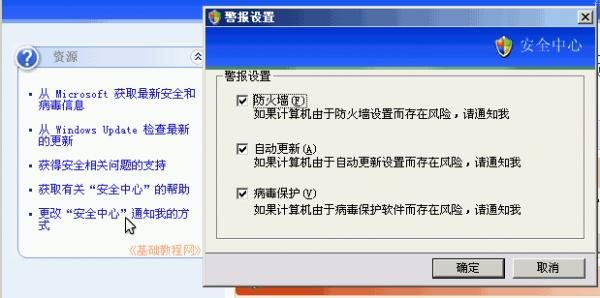
若不想在工作列通知區看到紅色盾牌警示,可調整通知設定:
- 點擊左側工作窗格「變更安全性中心提醒我的方式」。
- 取消勾選不想接收的警示項目(防火牆、自動更新、病毒防護)。
- 點擊「確定」儲存。
安全性中心僅為狀態監控工具,不具備主動防護能力。真正的防護取決於:防火牆規則正確性、自動更新確實套用、防毒軟體病毒碼最新且即時掃描啟用。建議每週開啟安全性中心確認三綠燈,並定期執行完整掃毒。