「印表機與傳真」資料夾是管理所有列印裝置的中心:新增印表機、設定預設印表機、暫停/繼續/取消列印工作、列印測試頁、調整列印品質與紙張設定。本文將引導你完成從安裝到日常管理的完整流程。
一、開啟印表機與傳真
- 控制面板切換至「經典檢視」。
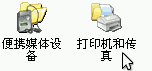
- 雙擊「印表機與傳真」圖示,開啟資料夾視窗。
二、新增印表機:安裝精靈 vs 廠商驅動程式
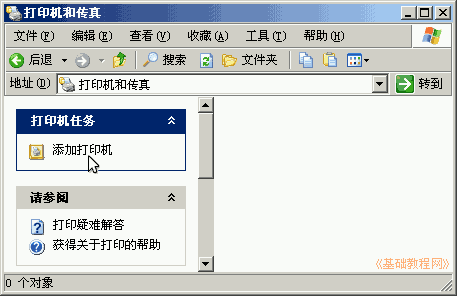
- 點擊左側工作窗格「新增印表機」,啟動安裝精靈。
- 精靈可偵測即插即用印表機,或手動指定連接埠(LPT/USB/網路)與驅動程式。
- 建議: 多數印表機附贈廠商驅動程式光碟/下載檔,執行廠商安裝程式通常功能更完整(掃描、雙面列印、墨水監控等)。
三、管理已安裝印表機
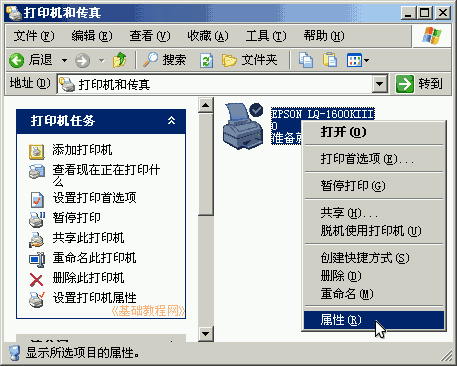
- 設為預設: 右鍵印表機圖示 →「設為預設印表機」,圖示上會出現黑色勾號。
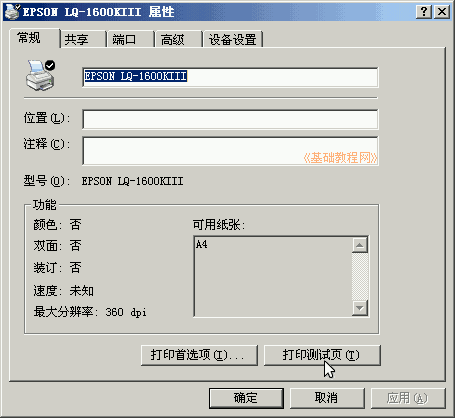
- 屬性設定: 右鍵 →「內容」→「一般」分頁點擊「列印測試頁」驗證;「列印喜好設定」調整紙張尺寸、品質、彩色/灰階、雙面列印等。
- 查看列印隊列: 雙擊印表機圖示,開啟隊列視窗,可暫停/繼續/取消/重新啟動文件。
四、列印狀態監控:工作列托盤圖示
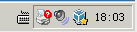
- 列印時工作列通知區會出現印表機圖示,雙擊開啟隊列視窗。
- 可即時查看列印進度、暫停/取消錯誤文件、重新排序列印順序。
五、傳真功能(簡述)
若電腦安裝傳真數據機並啟用傳真服務,資料夾中會出現「傳真」圖示,可透過「傳真主控台」發送/接收傳真、管理通訊錄、封面頁。現代環境多以 Email/網路傳真取代,此處不再詳述。
印表機問題多源於驅動程式版本不符或連接埠設定錯誤。建議:優先使用廠商最新驅動程式;USB 印表機請直接插入電腦原生 USB 埠(避免透過 Hub);網路印表機確認 IP 固定且防火牆允許列印通訊埠(TCP 9100/515/631)。定期列印測試頁可及早發現列印品質劣化。