Windows XP Windows 7 Windows 2003 Windows Vista Windows 綜合教學 Linux 系統教學
Windows 10 Windows 8 Windows 2008 Windows NT Windows Server 電腦軟體教學

Windows XP 更新後無法登入?三招破解盜版鎖定機制

編輯:XP 系統基礎知識

Windows XP 執行 Windows Update 更新後,重開機進入登入畫面卻報錯無法進入桌面。這是因為微軟驗證機制偵測到非正版授權而鎖定登入。若需緊急進入系統備份資料,可嘗試以下三種方法解鎖。

方法一:命令提示字元安全模式 + 系統還原

  1. 開機按 F8 進入進階開機選單,選擇「帶命令提示字元的安全模式」,以 Administrator 登入(預設密碼為空)。
  2. 在命令提示字元中輸入 taskmgr 開啟工作管理器,或直接在「檔案」→「新增工作」輸入任意資料夾路徑(如 C:\)開啟檔案總管。
  3. 此時會看到熟悉的 XP 桌面。隨意執行一個程式,彈出提示時選擇「在正常模式下執行」。
  4. 點選「開始」→「執行」,輸入 X:\WINDOWS\system32\Restore\rstrui.exe(X 為系統盤)啟動系統還原。
  5. 選擇「將電腦還原到較早時間」,挑選更新前的還原點,完成後重開機即可正常進入系統。

方法二:使用 xp-AntiSpy 封鎖驗證資訊傳送

安裝 xp-AntiSpy,依據各項參數說明(黃底黑字),勾選阻擋微軟伺服器取得敏感資訊的選項,點選「套用設定」。之後重新更新時,伺服器無法判斷授權狀態,即可避開鎖定。
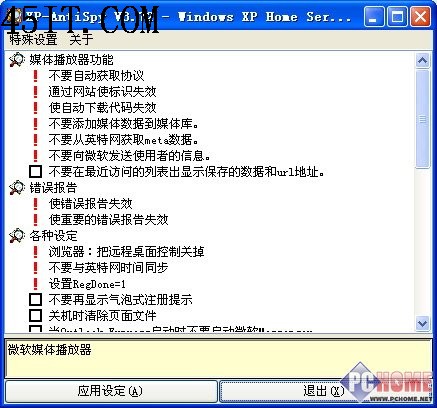
xp-AntiSpy 介面

方法三:替換系統檔案重新啟用(需下載特定工具)

  1. 下載 Setupreg.hiv 與 Win_crk.exe。
  2. 將 Setupreg.hiv 複製至 %systemroot%\system32\config 覆蓋(若檔案被鎖定,需在安全模式下操作)。
  3. 重開機進入安全模式,以管理員身分執行 Win_crk.exe(介面為俄文,忽略亂碼)。
  4. 重開機進入正常模式,系統提示重新啟用,選擇「電話啟用」,所有輸入框填入 401111 即可通過。

聲明:本文僅提供技術排錯方案,強烈建議使用正版授權作業系統以獲得完整安全更新與技術支援。

Copyright © Windows教程網 All Rights Reserved