新電腦預裝 Win7/10 但習慣 XP 操作習慣,或需相容舊軟體/周邊,可透過硬碟安裝方式快速部署 Ghost XP 系統。本文以「蘿蔔家園 Ghost XP SP3 快速裝機版 V8.0」為例,教學免光碟、免 USB、免 PE 的硬碟直裝流程。
前置準備
- 完整的 XP 系統 ISO 鏡像檔 (本文使用 Windows之家 提供的蘿蔔家園版本)。
- 系統已安裝壓縮軟體:WinRAR、7-Zip、好壓等 (支援解壓 ISO)。
- **備份 C 槽重要資料**,安裝過程會格式化 C 槽。
安裝步驟
- 解壓 ISO:右鍵 ISO 檔 → 選擇壓縮軟體「解壓縮到 當前資料夾\資料夾名/」 (如
LBJY_XP_KSZJB_V8.0\)。
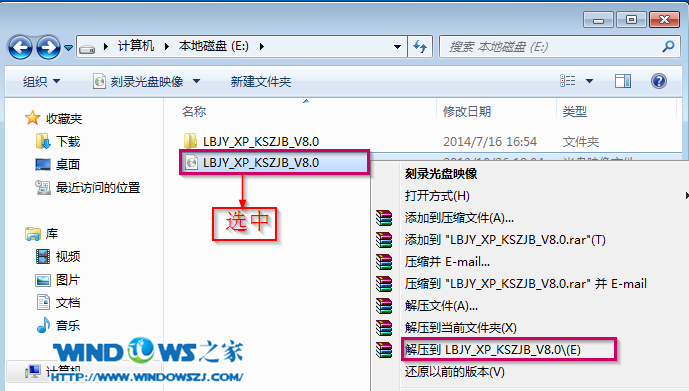
圖 1:解壓 ISO
- 執行安裝啟動器:進入解壓資料夾,雙擊
AUTORUN.EXE。
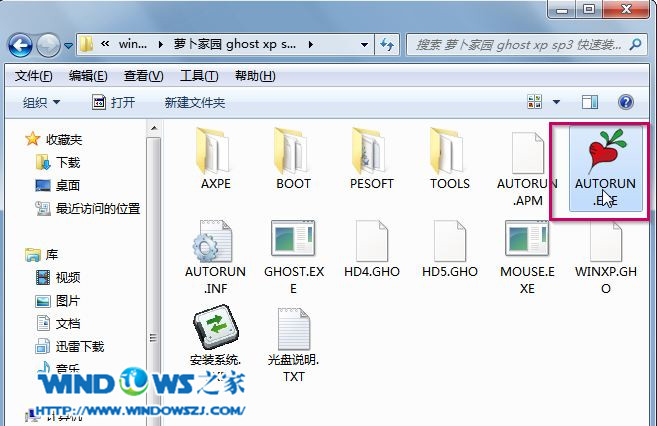
圖 2:AUTORUN 介面
- 選擇安裝目標:在啟動器介面選擇 「安裝作業系統到 C 槽」。
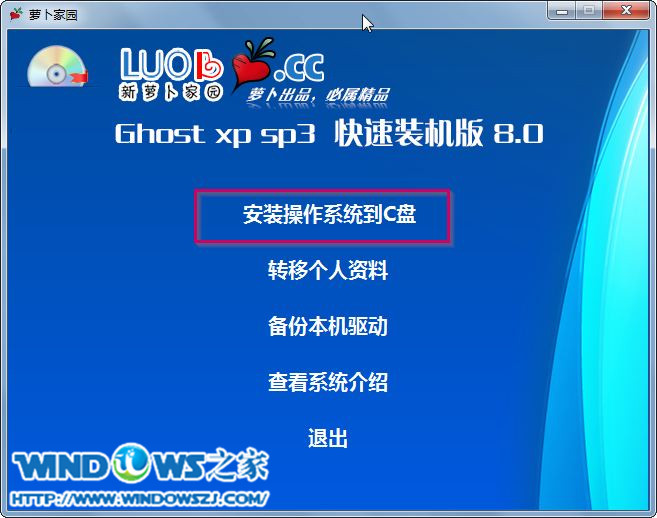
圖 3:選擇安裝到 C 槽
- Ghost 安裝器設定:彈出 Ghost 介面 → 確認映像檔路徑指向解壓資料夾內的
.GHO 檔 → 點擊「執行」。
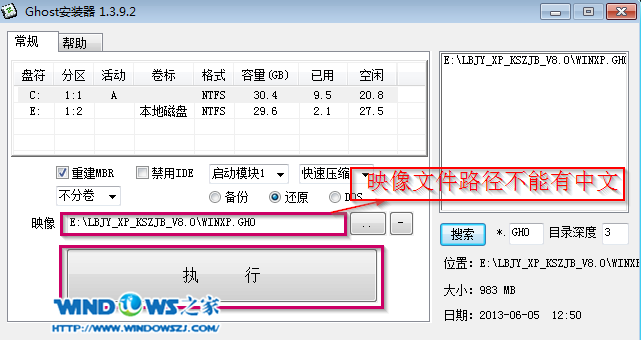
圖 4:Ghost 映像檔路徑確認
- 自動安裝過程:系統重開機進入 DOS 環境自動還原映像檔至 C 槽 (過程中**勿斷電、勿按鍵**)。
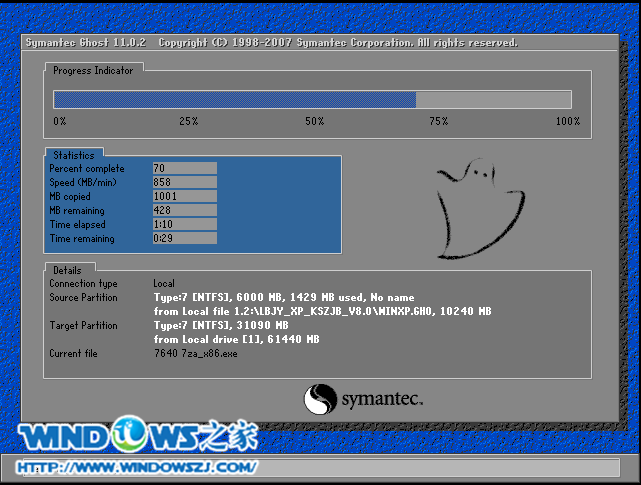
圖 5:Ghost 還原進度
- 完成進入桌面:重開機後自動進入 XP 桌面,出現驅動安裝、桌面圖示整理等收尾畫面即表示安裝完成。
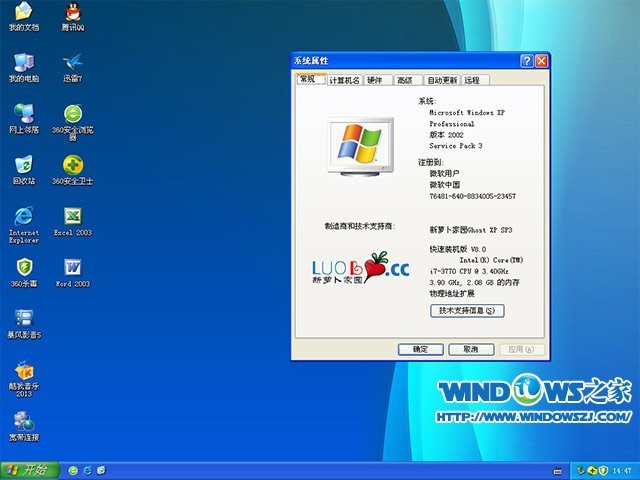
圖 6:安裝完成進入桌面
安裝後必做優化
- 執行「驅動精靈」/「驅動人生」安裝主機板、顯卡、聲音、網卡等完整驅動。
- 安裝常用軟體:解壓縮、瀏覽器 (建議 Firefox ESR 52 / Chrome 49 最後支援 XP 版本)、防毒軟體 (360/火綠/卡巴斯基等仍支援 XP 版本)。
- 關閉自動更新、錯誤回報、系統還原 (釋放空間)、調整虛擬記憶體至非系統碟。
- 建立系統還原點或備份 C 槽映像檔 (Ghost/Clonezilla) 以備不時之需。
常見問題 FAQ
- 解壓後找不到 AUTORUN.EXE:部分 ISO 為純 GHO 檔,需自行準備啟動器 (如 OneKey Ghost、安裝器 2009 等)。
- 安裝卡住/報錯:檢查 ISO 完整性 (MD5/SHA1)、硬碟壞軌、記憶體錯誤、BIOS 硬碟模式 (AHCI/IDE) 需與映像檔驅動匹配。
- SATA/RAID 控制器藍畫面 (0x0000007B):映像檔缺少對應驅動,需整合驅動封裝或 BIOS 改 IDE 模式安裝後再改回 AHCI 修復。
- 多重開機共存:建議先安裝新版 Windows (Win7/10/11),再用此法安裝 XP 到其他分區,最後用 EasyBCD/BCDBoot 修復引導。
硬碟直裝 Ghost XP 是最便捷的重灌方式,適合有現成系統環境、無光碟/USB 情況下的快速部署。