一、無法登入無線路由器設定介面
硬體檢查
- 觀察指示燈:電源燈閃爍正常、WAN/LAN 燈亮代表連線。
- 更換網路線、重插水晶頭。
- 電腦端:網路連線 → 區域連線內容 → TCP/IP → 手動設定 IP(如 192.168.1.100/255.255.255.0/閘道 192.168.1.1),關閉 Windows 防火牆測試。
瀏覽器端
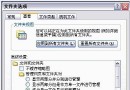
- IE → 工具 → 網際網路選項 → 連線 → 「從不撥號連線」。
- 區域網路設定 → 全部取消勾選。
- 輸入路由器 IP(通常 192.168.1.1 或 192.168.0.1)嘗試登入。
終極手段
路由器復位鍵長按 5~10 秒還原出廠值,重新設定帳號密碼。仍無法解決請聯繫廠商檢查硬體衝突。
二、MSN/QQ 正常但網頁打不開
- 路由器需支援 UPnP,且啟用 LAN 設定中的 UPnP 選項。
- 掃毒:資源管理器查 CPU/記憶體佔用高 → 可能中毒 → 全盤掃毒。
- IE 損壞:重裝 IE 或系統修復(
sfc /scannow)。
三、網路斷斷續續
- 路由器連線模式改為「自動連線,開機與斷線後自動重連」,勿用「按需連線」。
- 懷疑 ARP 攻擊:網卡手動設定 IP、更換 IP、使用專業 ARP 防護軟體(如 AntiARP)。
四、網速過慢
- 網站端擁塞 → 改時間再試。
- 訊號微弱 → 路由器擺放三原則:
1. 高處(書架頂層)
2. 避開多面牆壁(穿牆衰減大)
3. 置於使用區域中心
五、狀態顯示可送封包但收不到封包
- 確認實體連線正確。
- 路由器 Ping ISP DNS → 通則 WAN 正常;不通檢查路由器 WAN 設定。
- 內網 PC Ping 閘道(路由器 LAN IP) → 通則 LAN 正常;不通檢查 PC/路由器 LAN 設定。
- 以上皆通仍上不了網 → 檢查 PC 閘道/DNS 設定 → 檢查路由器 NAT 設定與地址轉換表。
六、硬體故障系統化排查
1. 硬體除錯邏輯
- 部分用戶無法連 → 可能該區域 AP 故障,依物理位置定位。
- 全員無法連 → 單一 AP 環境檢查 AP 硬體/設定;多 AP 環境檢查核心交換器/有線骨幹;無線電干擾(微波爐、無線電話、鄰近同頻 AP)。
2. 測試 AP 連通性
- 有線電腦 Ping AP IP → 回應則有線骨幹正常。
- 無線客戶端 Ping AP IP → 回應則無線鏈路正常;不回應 → 檢查天線、干擾、AP 故障。
- 重啟 AP 觀察 5 分鐘後再測。
- 將疑似故障 AP 接至已知正常網路測試,仍失敗則判定硬體損壞,需更換。
3. 設定問題佔多數
硬體品質通常可信,優先檢查 SSID、加密、頻道、DHCP 設定。
4. 訊號強度測試
有線 Ping 通、無線 Ping 不通 → 基本判定暫時性無線故障。調整天線、位置後測試訊號強度(廠商工具或網卡軟體)。
5. 變更頻道
訊號弱且未搬動設備 → 嘗試切換頻道(1/6/11 不重疊),單一客戶端驗證有效後再全面推廣。
6. 檢查 WEP/WPA 金鑰
加密金鑰不符 → 無法關聯。不同廠商金鑰格式可能不同(ASCII/Hex、長度)。
7. DHCP 設定衝突
- AP 內建 DHCP 與區網既有 DHCP 衝突 → 關閉 AP DHCP,由核心 DHCP 伺服器統一派發。
- 或修改 AP DHCP 地址池範圍避開衝突。
8. 多 AP 同網段 IP 衝突
多台 AP 預設皆分派 192.168.0.x → 必須各自設定不同 DHCP 範圍(如 AP1: 192.168.10.x, AP2: 192.168.20.x)防止 IP 衝突。
結語
無線故障排查遵循「實體 → 連通性 → 設定 → 訊號/干擾 → 多 AP 協調」順序,逐層縮小範圍,多數問題可在不更換硬體下解決。