Thumbs.db 是 Windows 為加速縮圖顯示而建立的快取資料庫。許多人為省空間關閉縮圖快取,但對於現代大容量硬碟,這點空間微不足道,開啟快取反而能顯著提升瀏覽體驗。問題在於:資料夾內高畫質圖片過多時,縮圖產生速度仍會變慢。透過 TweakUI 微調縮圖品質與尺寸,即可兼顧速度與空間。
操作步驟
- 下載 TweakUI 繁體中文版(微軟 PowerToys 組件)。
- 解壓執行
TweakUI.exe。
- 左側樹狀目錄展開「總管」→ 點選「縮圖」。
- 可調整兩項參數(如圖 1):
- 縮圖品質:決定
Thumbs.db 檔案大小,建議維持預設或略微降低,勿過低影響辨識度。
- 縮圖尺寸:決定瀏覽時顯示大小,預設 96 像素,建議改為 48 像素(圖 2→圖 3 對比),顯著加快產生與顯示速度,且仍可辨識內容。
- 套用確定後,建議刪除全盤所有
Thumbs.db,重新瀏覽資料夾時將依新參數重建縮圖。
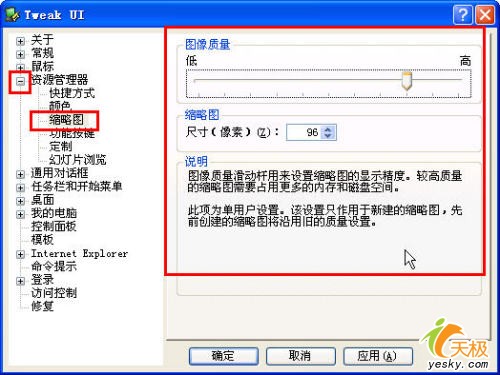
圖 1:TweakUI 縮圖設定介面
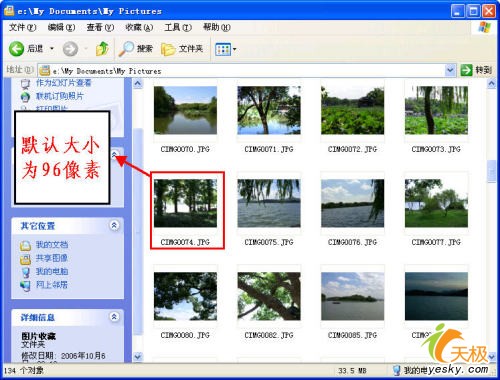
圖 2:修改前縮圖顯示大小 (96px)
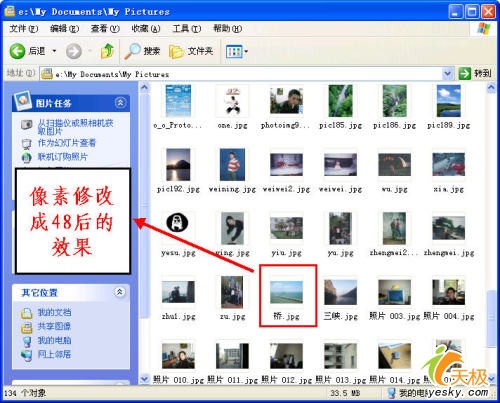
圖 3:修改為 48px 後顯示效果
補充說明
- 品質調整僅影響新產生的縮圖,舊快取需手動清除才會重建。
- 一般用戶圖片較少,可直接關閉「快取縮圖」功能(資料夾選項 → 檢視 → 勾選「不快取縮圖」)。
- 設計/攝影等專業用戶建議開啟快取並微調參數,兼顧速度與磁碟空間。
一點點參數微調,讓圖片資料夾瀏覽體驗順暢許多。