善用 Windows 標準「開啟檔案」對話框的小技巧,能大幅提升檔案操作效率,甚至達到意想不到的功能。
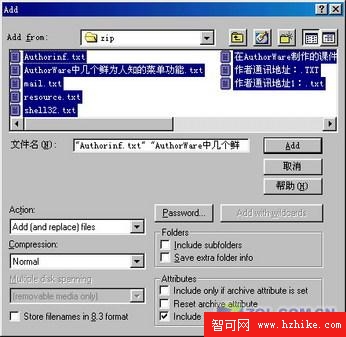
在「檔名」欄輸入萬用字元(如 *.txt)按 Enter,資料夾下所有符合副檔名的檔案即全數顯示,再 Ctrl+A 全選加入(以 WinZip 為例)。
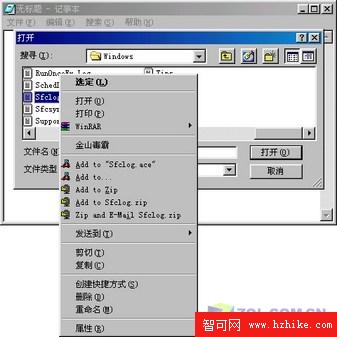
在對話框中選取檔案後右鍵,除粗體「選取」外,其餘選單幾乎與資源管理員相同:刪除、複製、貼上、甚至第三方工具(如 WinRAR)選項均可直接操作,免開資源管理員。
先點選最後一個檔案,按住 Shift 再點選第一個檔案,即可按順序開啟(反向操作則順序顛倒)。以 VCD 光碟 AVSEQ01.DAT~AVSEQ16.DAT 為例驗證。
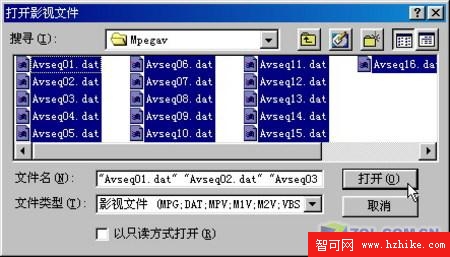
「開啟」按鈕為預設鈕,雙擊檔案即等同點選「開啟」,免去先選取再點按鈕。
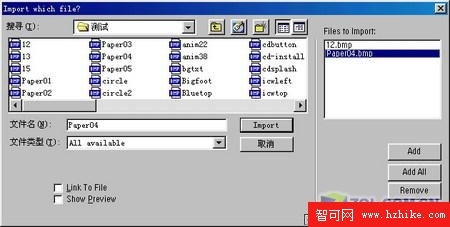
如 Authorware「素材匯入」對話框有 + 號鈕,可開啟擴充視窗:左側選素材右側 Add/Add All/Remove,比一般匯入功能強大許多。
註: 前兩招適用所有 Windows 程式(如 FoxMail、The Bat 附件加入)。