前言:不只 Ghost,XP 內建備份工具也很強
Windows XP 內建的「備份工具」 (ntbackup.exe) 支援排程、磁碟陰影複製、驗證資料完整性,功能不輸第三方軟體,且完全免費。本文以「我的文件」為例,示範建立自動排程備份的完整流程。
啟動備份工具進階模式
- 「開始」→「所有程式」→「附屬應用程式」→「系統工具」→「備份」。
- 若啟動的是「備份精靈」,點選「進階模式」切換到主視窗。
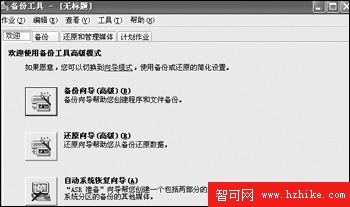
建立排程備份作業
- 切換到「排程作業」索引標籤 → 選擇起始日期 → 點選「新增作業」啟動備份精靈。
- 備份內容:選擇「備份選取的檔案、磁碟機和網路資料」→ 下一步。
- 選取項目:在樹狀圖中勾選「我的文件」(含子資料夾) → 下一步。
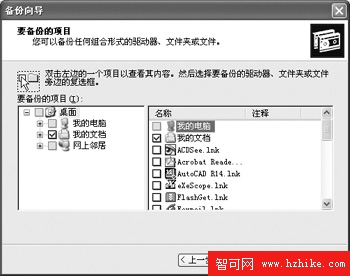
- 備份類型/目的地/名稱:
- 備份類型選「正常」(完整備份,重設存檔屬性)。
- 指定備份檔路徑與檔名(如
D:\Backup\MyDocs.bkf),建議存放在非系統磁碟。
- 勾選「備份後驗證資料」與「使用磁碟區陰影複製」(允許備份正在使用中的檔案)。
- 排程時間:
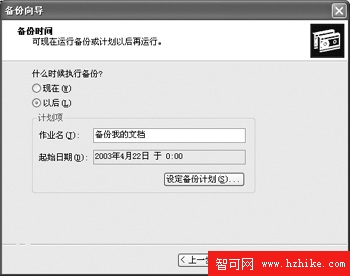
- 選「稍後」→ 輸入作業名稱 → 「設定排程」→ 設定週期(每日/每週/每月)、具體時間。
- 若選「現在」則立即執行一次備份。
- 使用者帳戶密碼:輸入具有備份權限的使用者密碼(通常為目前登入帳號密碼)。若無密碼,排程將無法啟動,請先在「使用者帳號」設定密碼。
- 完成精靈,排程作業即建立完成,會在指定時間自動執行。
進階技巧與注意事項
- 還原測試:定期在「還原與管理」索引標籤中測試還原幾個檔案,確保備份檔有效。
- 多版本保留:每次備份使用不同檔名(含日期),避免單一檔案損毀導致無法還原。
- 系統狀態備份:若需完整系統還原,勾選「系統狀態」(含登錄、COM+、啟動檔案),但檔案較大。
- ASR 自動系統復原:進階模式工具列有「自動系統復原精靈」,可建立含磁碟配置的裸機還原套件,搭配軟碟/光碟開機光碟使用。
結語
Windows XP 內建備份工具功能完整、操作直覺,善用排程與陰影複製,即可零成本實現「我的文件」自動化保護。養成定期驗證還原的習慣,資料安全才真正落實。