Windows XP Windows 7 Windows 2003 Windows Vista Windows 綜合教學 Linux 系統教學
Windows 10 Windows 8 Windows 2008 Windows NT Windows Server 電腦軟體教學

Windows XP 安裝 MySQL 5.5.28 完整圖文教學:從安裝到配置一步到位

編輯:XP 系統基礎知識

前言

MySQL 5.5 系列引入 InnoDB 為預設儲存引擎,效能與穩定度大幅提升。本文以 Windows XP 為例,詳細記錄安裝與配置全流程,適用於開發測試環境建置。

一、MySQL 安裝步驟

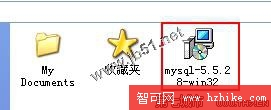
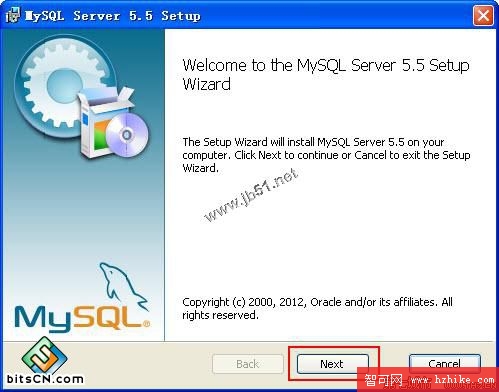
  1. 執行安裝檔:雙擊 mysql-5.5.28-win32.msi 啟動精靈。
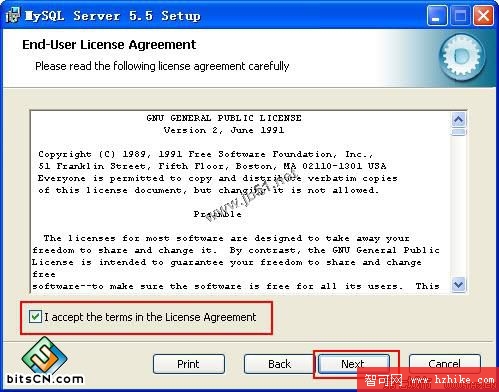
  2. 授權協議:勾選「I accept the terms」→ Next。
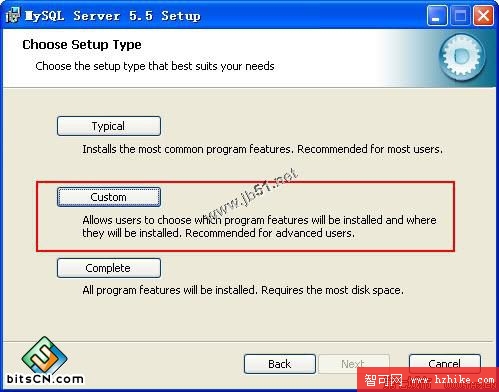
  3. 選擇安裝類型:
    • Typical:僅安裝核心服務、命令列工具(mysqldump、myisamchk 等),適合多數開發者。
    • Complete:含嵌入式伺服器、基準測試套件、文件,佔用空間較大。
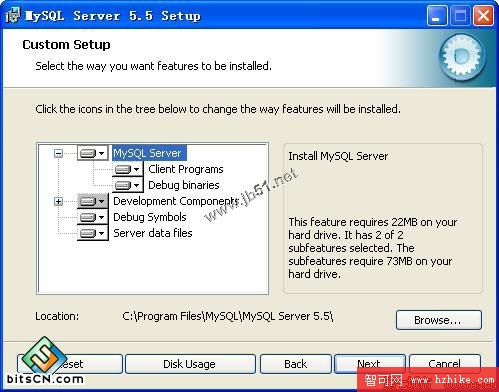
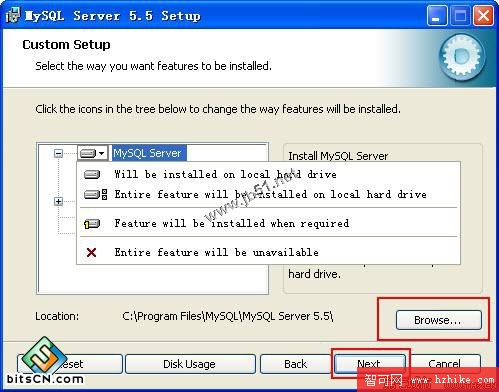
    • Custom:自訂元件與安裝路徑(預設 C:\Program Files\MySQL\MySQL Server 5.5\)。
  4. 自訂元件(選 Custom 時):樹狀圖中紅色圖示為未安裝,灰色為已安裝。可逐項設定「將安裝到本機」、「完整功能安裝」、「需時安裝」、「不可用」。建議保持預設全選。
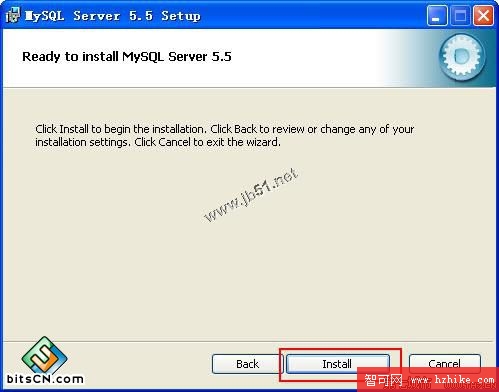
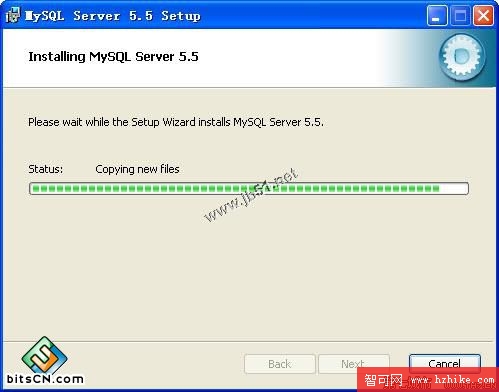
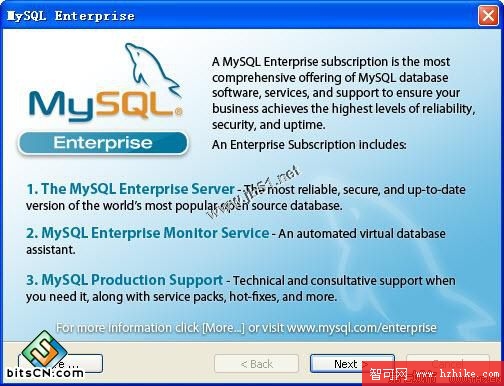
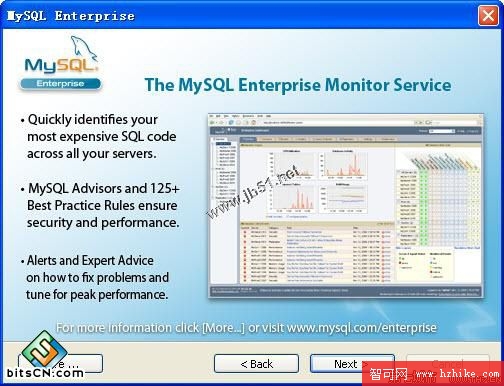
  5. 確認安裝:點擊 Install,進度條跑完後彈出 Enterprise 版介紹頁,連續點 Next 至 Finish。
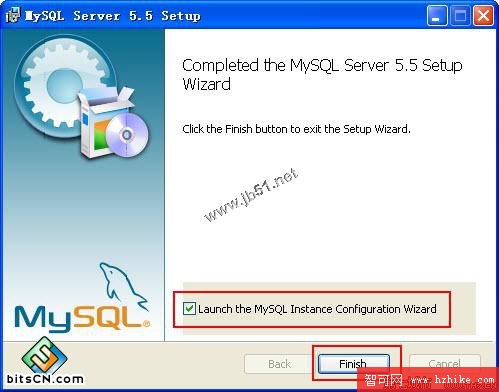
  6. 啟動配置精靈:安裝完成對話框勾選「Launch the MySQL Instance Configuration Wizard」→ Finish,進入配置階段。

安裝歡迎頁 授權協議 安裝類型選擇 自訂安裝元件 元件樹狀圖 變更安裝路徑 安裝確認 安裝進度 Enterprise 介紹 第二介紹頁 安裝完成

二、MySQL 執行個體配置精靈

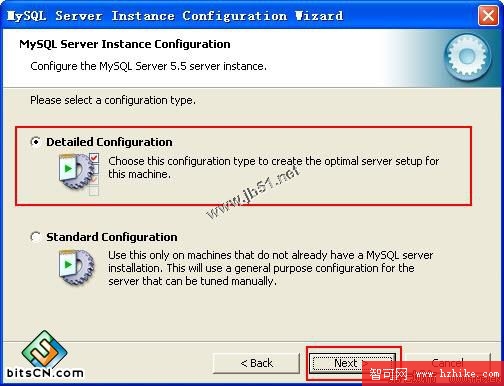
  1. 配置類型:選 Detailed Configuration(進階控制),Standard 僅適合快速測試。
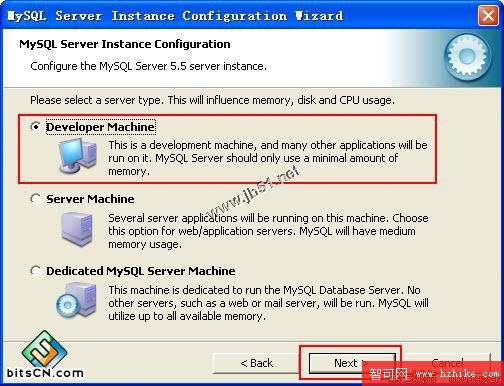
  2. 伺服器類型:
    • Developer Machine:桌面工作站,佔用最少資源(建議選此)。
    • Server Machine:共存其他服務,資源分配適中。
    • Dedicated MySQL Server:獨佔伺服器,用盡所有資源。
  3. 資料庫用途:預設 Multifunctional Database(InnoDB + MyISAM 平均分資源);純交易選 Transactional,純讀取選 Non-Transactional。
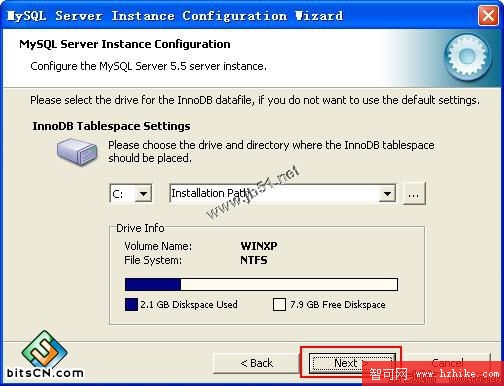
  4. InnoDB 表空間:預設路徑即可,Drive Info 顯示磁碟剩餘空間。
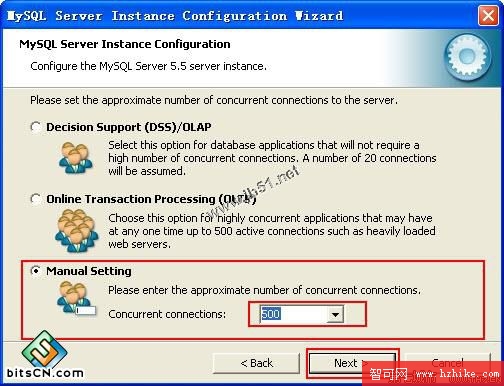
  5. 並發連接數:選 Manual Setting 輸入 500(OLTP 建議值),或依預估連接數調整。
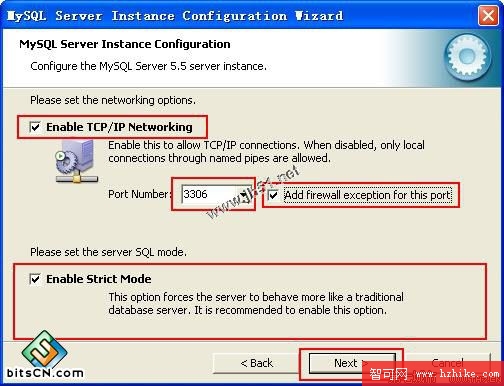
  6. 網路選項:啟用 TCP/IP、預設埠 3306,勾選「Add firewall exception」與「Enable Strict Mode」(嚴格資料驗證)。
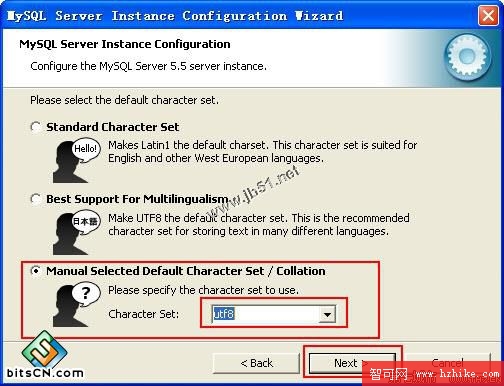
  7. 字元集:選 Best Support For Multilingualism (UTF-8),避免中文亂碼;Java 連接字串加 ?useUnicode=true&characterEncoding=UTF-8 雙重保險。
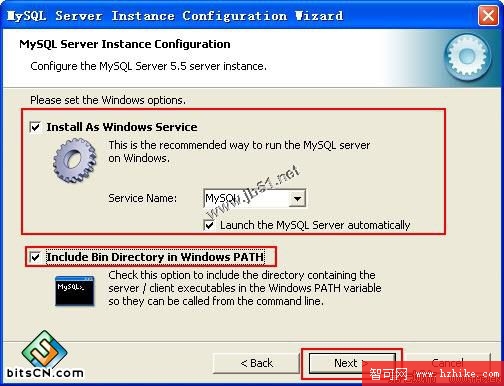
  8. Windows 選項:
    • 勾選「Install As Windows Service」,服務名稱預設 MySQL。
    • 建議先勾選「Launch the MySQL Server automatically」,裝完再用 services.msc 改為手動。
    • 務必勾選「Include Bin Directory in Windows PATH」,命令列直接用 mysql、mysqldump。
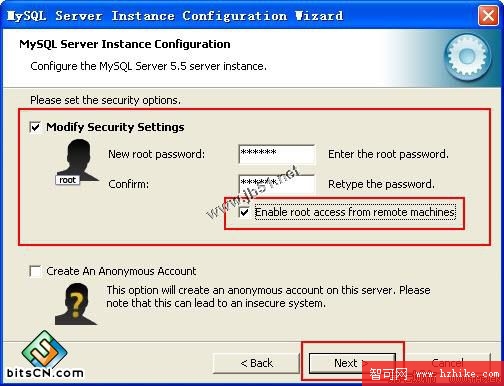
  9. 安全選項:
    • 設定 root 密碼(New root password / Confirm)。
    • 勾選「禁止遠端 root 登入」(只允許 localhost)。
    • 不建議建立匿名帳號。
    • 勾選「Modify Security Settings」套用上述變更。
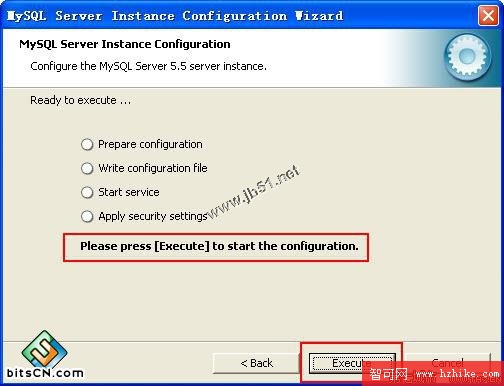
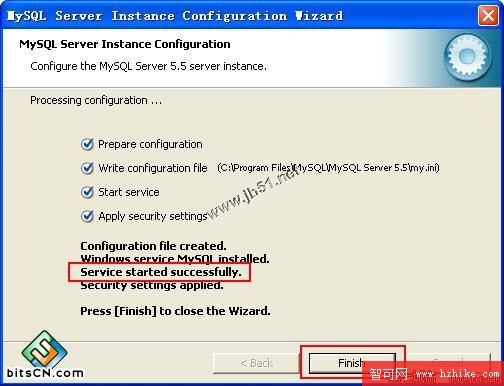
  10. 執行配置:點 Execute,完成後 Finish。

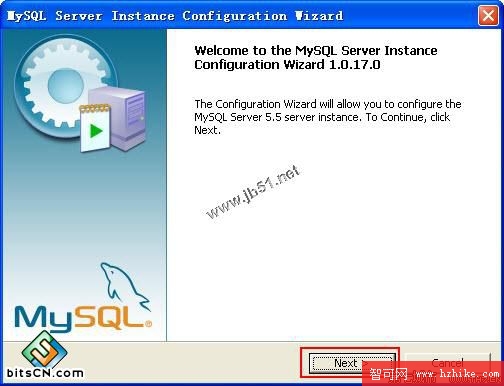
配置精靈歡迎頁 配置類型 伺服器類型 資料庫用途 並發連接數 網路與嚴格模式 字元集選擇 Windows 服務選項 安全設定 準備執行 配置完成

驗證安裝

開啟命令提示字元,輸入:

mysql -u root -p

輸入密碼進入 mysql> 提示符即代表成功。建議立即執行 FLUSH PRIVILEGES; 並建立非 root 開發帳號。

Copyright © Windows教程網 All Rights Reserved