Windows XP Windows 7 Windows 2003 Windows Vista Windows 綜合教學 Linux 系統教學
Windows 10 Windows 8 Windows 2008 Windows NT Windows Server 電腦軟體教學

Windows XP 完整備份與還原策略:從系統檔到整機映像的七層防護

編輯:XP 系統基礎知識

前言

再穩定的系統也可能因操作失誤、硬體故障或惡意程式而崩潰。建立分層備份策略,才能在災難發生時快速復原。本文詳述 XP 內建工具實現的七項備份層次與四種還原管道。

一、 備份系統檔案:建立緊急修復磁片 (ASR 準備)

路徑:開始 → 程式集 → 附屬應用程式 → 系統工具 → 備份 → 「進階模式」 → 「歡迎」頁 → 「自動系統修復精靈」 → 插入空白磁片完成。可修復系統檔、開機磁區、啟動環境。

ASR 精靈介面

二、 備份硬體設定檔

「我的電腦」右鍵 → 「內容」 → 「硬體」 → 「硬體設定檔」 → 「複製」 → 命名新設定檔。每次增減硬體後備份,啟動失敗時可在選單選擇舊設定檔復原。
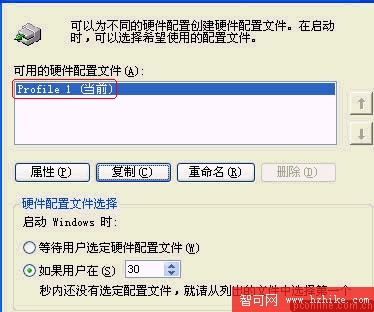
硬體設定檔複製

三、 備份登錄檔

regedit → 選擇「我的電腦」根節點 → 「檔案」 → 「匯出」 → 選「全部」存為 .reg 檔。亦可僅匯出特定分支。建議每次重大變更前備份。

登錄檔匯出

四、 製作開機磁片 (非光碟啟動電腦必備)

準備 4 片格式化 3.5" 磁片,標記 1~4。XP 安裝精靈可引導製作。故障時可用啟動磁片進入「修復主控台」、「緊急修復磁片」或「自動系統修復」。

五、 備份整機資料 (含使用者資料)

備份精靈 → 「備份這台電腦的所有項目」 → 選擇目的地 (磁帶、網路磁碟、外接硬碟)。亦可選「僅備份系統狀態資料」或「選取的檔案/磁碟機/網路資料」。
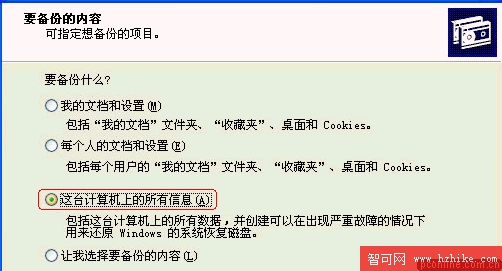
完整備份精靈

六、 建立系統還原點

「系統工具」 → 「系統還原」 → 「建立還原點」 → 命名。還原點記錄系統檔、登錄檔、驅動程式變更,不影響個人文件。可排程自動建立。
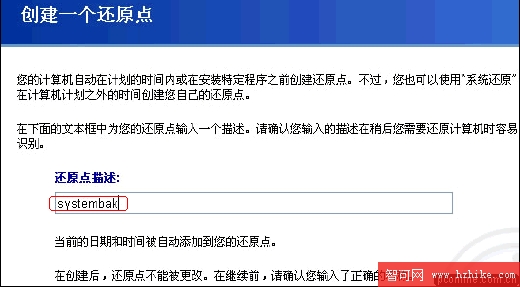
建立還原點

七、 設定系統失敗自動應對策略

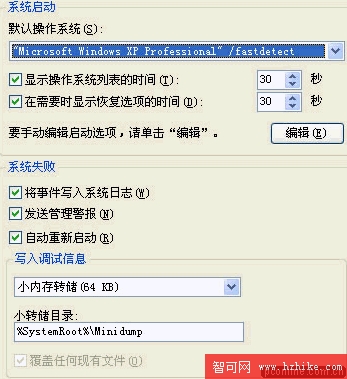
「我的電腦」右鍵 → 「內容」 → 「進階」 → 「啟動和修復」 → 「設定」 → 「系統失敗」區域勾選:

  • 將事件寫入系統記錄
  • 傳送管理警示
  • 自動重新啟動

並設定偵錯資訊寫入類型 (完整/核心/小型記憶體傾印)。

啟動和修復設定

四大還原管道

  1. 系統還原:系統工具 → 系統還原 → 還原到較早時間點。安全模式下可用但不建立新還原點,操作不可復原。
  2. 驅動程式回滾:裝置管理員 → 目標裝置右鍵 → 「內容」 → 「驅動程式」 → 「回復驅動程式」。
  3. 安全模式 / 進階啟動選項:開機按 F8 選擇:
    — 基本安全模式 (最小驅動)
    — 帶網路安全模式
    — 啟用開機記錄 (產生 ntbtlog.txt)
    — VGA 模式 (基本顯示驅動)
    — 最後一次正確配置 (還原登錄)
    — 目錄服務還原模式 (僅網域控制站)
    — 偵錯模式 (序列埠傳送偵錯資訊)
  4. 自動系統修復 (ASR):需備份時建立的 ASR 磁片 + 備份媒體,在安裝光碟「修復」模式下執行。

建議實施「3-2-1」備份原則:至少 3 份複本、2 種不同媒體、1 份異地備份。定期演練還原流程,確保關鍵時刻能救回資料與系統。

Copyright © Windows教程網 All Rights Reserved