Windows XP Windows 7 Windows 2003 Windows Vista Windows 綜合教學 Linux 系統教學
Windows 10 Windows 8 Windows 2008 Windows NT Windows Server 電腦軟體教學

Windows XP 調整螢幕解析度讓畫面更細緻清晰

編輯:XP 系統基礎知識

每台電腦都有其最佳原生解析度,設定不當會導致畫面模糊、字體發虛、圖標變形,長期使用易造成視疲勞。本文提供 XP 系統調整解析度的標準三步驟,並說明如何判斷最適合的設定。

標準調整三步驟

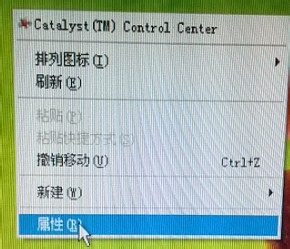
步驟 1:開啟顯示屬性

桌面空白處右鍵 → 選擇「內容」。

步驟 2:拖動解析度滑桿

在「顯示內容」視窗切換到「設定」索引標籤,於「螢幕解析度」區域拖動滑桿。
關鍵提示:LCD 螢幕請務必選擇標示為「建議」或最高的解析度(即面板原生解析度),否則會因非 1:1 像素對應導致畫面模糊。
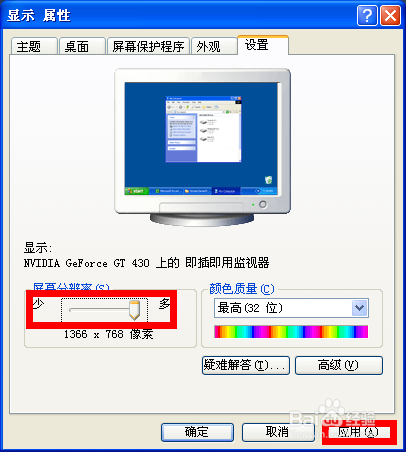
步驟 3:確認套用

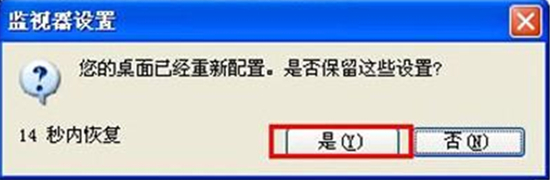
點擊「確定」後,系統會切換解析度並彈出確認對話框:「您的桌面已重新設定,是否保留這些設定?」點擊「是」即可生效(若 15 秒內不操作會自動復原,防止設定錯誤導致畫面不可見)。
常見問題與補充

  • 解析度選項很少/只有 640x480:顯示卡驅動程式未正確安裝,請安裝對應顯卡官方驅動。
  • 調整後字體太小:請在「外觀」索引標籤 → 「字型大小」選擇「大型字型」或「超大型字型」,或啟用 ClearType 字體平滑(需安裝補丁)。
  • CRT 螢幕:可嘗試 1024x768 @ 85Hz 或更高重新率減少閃爍。
  • 多螢幕:需顯卡支援雙輸出,在「設定」頁面選擇第二顯示器獨立設定解析度。

正確的解析度設定是舒適用眼的基礎,花一分鐘調整,換來長久的清晰體驗。
Copyright © Windows教程網 All Rights Reserved