TCP/IP (Transmission Control Protocol/Internet Protocol) 是網路通訊的基礎協定。在區域網路遊戲、檔案共享、印表機共享等場景中,若系統缺少此協定將無法連線。本文提供 Windows XP 安裝 TCP/IP 協定的標準六步驟操作指南。
操作步驟
- 點擊「開始」→「控制台」。
- 雙擊「網路連線」圖示(若為類別檢視,諈先點「網路和網際網路連線」)。
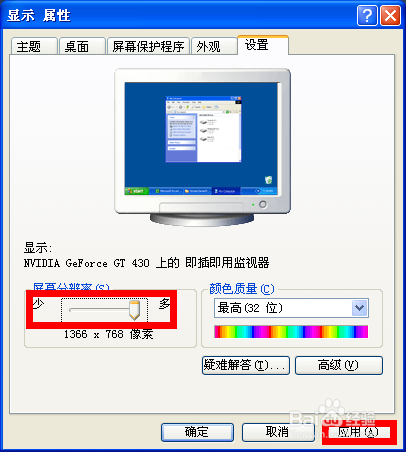
- 在「網路連線」視窗中,右鍵點擊「區域連線」→ 選擇「內容」。
- 在「一般」索引標籤下,確認「此連線使用下列項目」清單中是否已有「Internet 通訊協定 (TCP/IP)」。若無,點擊「安裝」。
- 在「選擇網路元件類型」視窗選擇「協定」→ 點擊「新增」。
- 在「選擇網路協定」視窗點擊「從磁碟安裝」→ 在「複製製造商的檔案位置」輸入:
C:\Windows\inf → 確定。系統會從驅動程式庫安裝 TCP/IP 協定。
安裝後驗證
- 回到「區域連線內容」→ 「一般」索引標籤,確認清單中已出現「Internet 通訊協定 (TCP/IP)」。
- 雙擊該項目可進一步設定 IP 位址(自動取得/手動指定)、DNS 伺服器等參數。
- 開啟命令提示字元輸入
ipconfig 驗證網路設定是否生效。
常見問題
- 找不到 C:\Windows\inf 路徑:確認 Windows 安裝目錄,或從原版安裝光碟
I386 目錄複製 netrasa.inf 等相關檔案。
- 安裝後無法上網:檢查 IP 設定、防火牆、網卡驅動、實體連線。
- XP 精簡版/ghost 版缺少 inf 檔案:建議使用完整安裝版或從其他正常 XP 系統複製
C:\Windows\inf 目錄。
簡單六步驟即可完成 TCP/IP 協定安裝,恢復區域網路連線與網際網路存取能力。