錯誤 678 意味著「遠端電腦沒有回應」,即撥號連線失敗。對於仍使用 ADSL/光纖撥號的 XP 用戶,此錯誤高發且成因複雜。本文提供從硬體檢查到系統修復的 9 級排除流程,並附上三大營運商客服專線。
錯誤 678 核心成因分類
- 線路/設備端:DSLAM 設備故障、用戶板卡問題、幹線光纜中斷、戶內線路氧化/斷裂、分離器損壞。
- 用戶端硬體:Modem (貓) 故障/過熱、網卡故障、網線/水晶頭接觸不良。
- 系統/軟體端:IP 位址衝突/殘留、網卡驅動異常、防火牆/安全軟體攔截、系統網路協定損壞、第三方軟體衝突(如雅虎助手)。
9 級排除修復流程(按成功率與易度排序)
第 1 級:檢查實體連線與 Modem 狀態
- 確認 Modem 上「DSL/LINK/ADSL/@」等同步指示燈**常亮不閃爍**(閃爍代表未同步,須檢查線路/分離器/聯絡營運商)。
- 檢查分離器三接口接法:總機線→Line、電話機→Phone、Modem→Modem/ADSL。嘗試繞過分離器直連 Modem 排除分離器故障。
- 檢查電話線是否有接頭、氧化、受潮,必要時更換線材與水晶頭。
第 2 級:釋放殘留 IP 重新撥號(最常見軟體成因)
- 關閉 Modem 電源。
- 「控制台」→「網路連線」→ 右鍵「區域連線」→「停用」。
- 等待 5 秒 → 右鍵「區域連線」→「啟用」。
- 開啟 Modem 電源 → 重新撥號。
第 3 級:重開機釋放 IP(第 2 級無效時)
關閉 Modem → 停用區域連線 → **重新開機** → 啟用區域連線 → 開啟 Modem 撥號。
第 4 級:檢查網卡指示燈與實體連結
- 網卡燈不亮:更換網線、換接主機板其他網口、更換網卡測試。
- 網卡燈正常閃爍:排除實體層問題,進入軟體層排查。
第 5 級:重裝網卡驅動程式
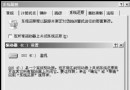
- 「我的電腦」右鍵→「管理」→「裝置管理員」→「網路介面卡」。
- 右鍵網卡→「解除安裝」→ 勾選「刪除驅動程式軟體」→ 確定。
- 重新開機讓系統自動重裝,或安裝主機板/網卡廠商官網最新驅動。
第 6 級:聯絡營運商確認埠口/帳號狀態
- 可能為機房埠口凍結、帳號欠費/鎖定、綁定 MAC 位址衝突等。
- 提供營運商撥號錯誤代碼 678,要求檢查線路同步狀態與埠口配置。
第 7 級:檢查共用設備 (HUB/交換器/路由器)
多台電腦共用上網時,中間設備埠口損壞會導致 678。嘗試換接其他埠口、直接連接 Modem 測試、更換設備。
第 8 級:排除軟體衝突(安全軟體/工具列/優化大師)
- 暫時退出/卸載:雅虎助手、360/騰訊電腦管家防火牆模組、其他防火牆、流量監控軟體。
- 在乾淨環境下測試撥號,若恢復正常則逐一裝回定位衝突源。
第 9 級:重開 Modem 與電腦(萬能大法)
拔除 Modem 電源插頭 30 秒後重插,同時重開電腦,嘗試撥號。
三大營運商 24 小時客服專線
- 中華電信:0800-080-100 (或 100)
- 台灣大哥大/遠傳/亞太:0800-000-100 (或 100)
- 台灣之星/其他:請查閱帳單或官網
核心原則:由外而內(線路→設備→系統→軟體),由簡入繁,優先備份重要資料。若多次嘗試無效且確認非線路端問題,建議重灌系統或尋求專業維修。