以往需修改登錄或購買第三方加密軟體,Windows XP 內建群組原則即可免費、直觀地達成「限制存取」與「隱藏磁碟機」雙重防護。
gpedit.msc → 確定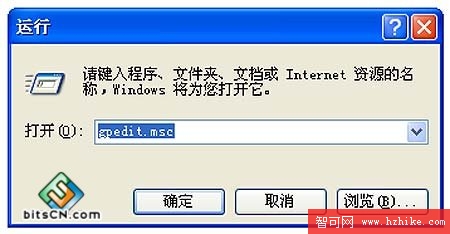
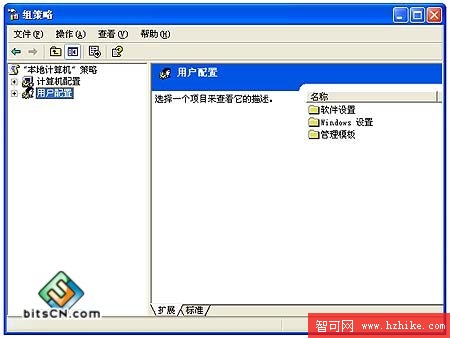
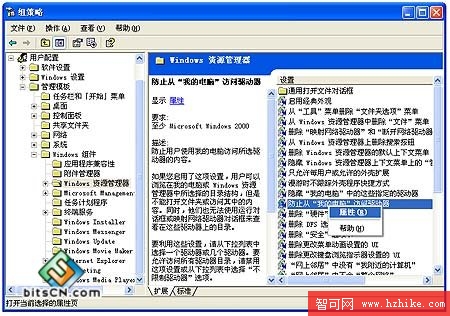
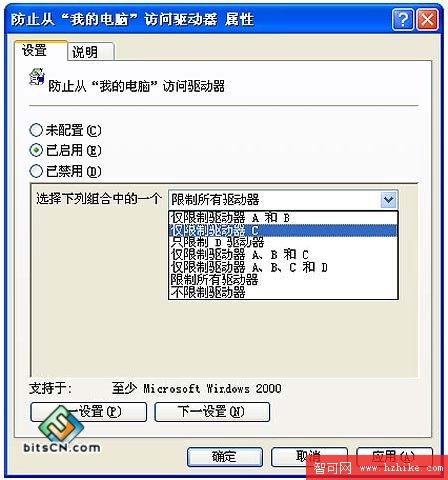
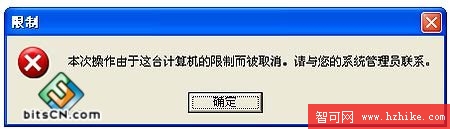
效果驗證:雙擊受限磁碟機 → 彈出「此作業已被取消,因有限制生效」訊息。甚至 DIR 指令、「執行」對話框、網路磁碟機對話框均無法列出目錄內容。
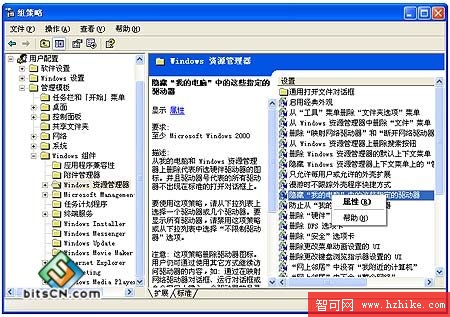
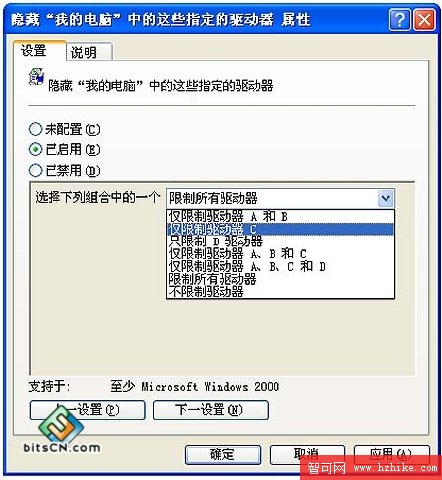
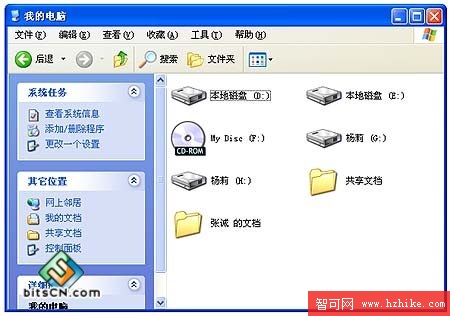
效果驗證:返回桌面開啟「我的電腦」,指定磁碟機圖示消失。
| 防護方式 | 能阻擋 | 無法阻擋 |
|---|---|---|
| 限制存取 | 我的電腦、總管、DIR、執行對話框、網路磁碟機對話框 | 具有完整路徑的應用程式開啟檔案對話框 (如 Word「開啟舊檔」)、磁碟管理工具 |
| 隱藏磁碟機 | 我的電腦、總管圖示顯示 | 應用程式開啟檔案對話框、磁碟管理工具、命令提示字元直接輸入路徑 |
建議組合策略:
預設群組原則影響所有本機使用者。若需區分(例:管理員保留權限、一般使用者受限),可:
mmc → 新增「群組原則物件編輯器」管理單元Windows XP 20 招隱藏實用技巧:從記事本記時到桌面圖標管理全攻略
Windows XP 無法識別 4GB 以上 SD/SDHC 記憶卡?安裝 KB934428 補丁
Windows XP 系統優化五大關鍵:啟動參數、服務精簡、錯誤報告、系統還原、虛擬記憶體
巧解 Windows XP 網路故障兩例:CPU 占用過高與開關機異常緩慢
Windows XP 帳戶安全三重奏:密碼策略、Syskey 雙重加密、密碼重設磁碟
Windows XP Net 指令進階用法:建立帳號、限制登入時間、設定到期日、查詢/修改/刪除使用者