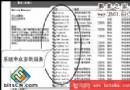
群組原則編輯器 (gpedit.msc) 繼承自 Windows 98「原則編輯器」概念,提供圖形化介面管理數百項系統設定,本質上是將登錄機碼變更封裝為易讀易管的策略項目。優點在於:
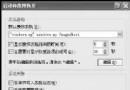
啟動方式:「開始」→「執行」→輸入 gpedit.msc → 確定。
兩者皆含「停用自動播放」等重疊項目:
部署時請依管理範圍選擇正確分支。
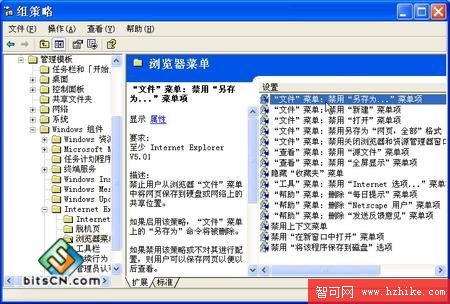
路徑:使用者設定 → 系統管理範本 → Windows 元件 → Internet Explorer → 瀏覽器功能表
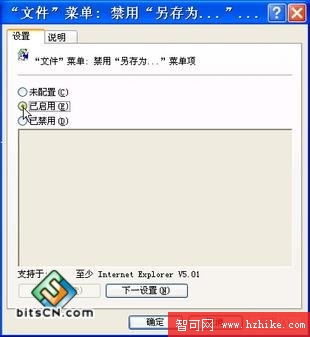
啟用「『檔案』功能表:停用『另存新檔…』功能表項」。同區域可同步停用「另存為網頁」、「檢視原始碼」、「右鍵內容功能表」等,防止使用者下載或複製網頁內容。
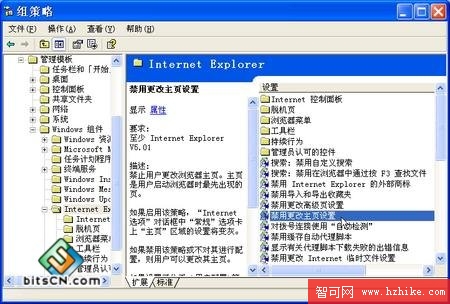
路徑:使用者設定 → 系統管理範本 → Windows 元件 → Internet Explorer
啟用「停用變更首頁設定」。IE「網際網路選項」→「一般」索引標籤的首頁區域將變灰不可編輯。同分支亦可停用「變更歷史記錄」、「變更色彩」、「變更暫存檔」等設定。
路徑:電腦設定 → Windows 設定 → 安全性設定 → 本機原則上的 IP 安全性原則
可定義封包篩選規則、IPsec 驗證與加密原則,針對特定 IP/通訊埠/協定進行允許/封鎖/協商安全性。適合具網路知識的管理員強化主機層級防火牆能力。
路徑:電腦設定 → 系統管理範本 → Windows 元件 → Internet Explorer
啟用「停用 Internet Explorer 元件自動安裝」。防止瀏覽惡意網頁時自動下載並安裝 ActiveX 控件或外掛程式,阻斷駭客常用的「無聲安裝」攻擊向量。
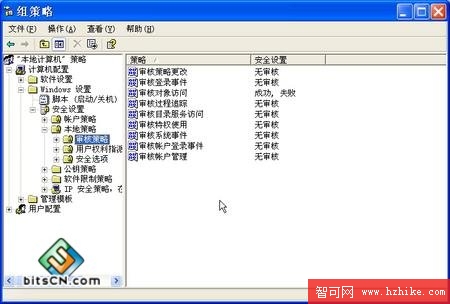
路徑:電腦設定 → Windows 設定 → 安全性設定 → 本機原則 → 稽核原則
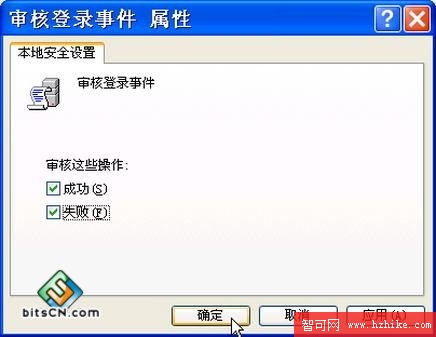
可啟用下列稽核項目(建議勾選「成功」與「失敗」):
查看日誌:「事件檢視器」→「安全性日誌」,可見時間、來源、事件 ID、使用者、電腦、詳細描述等資訊,利於事後追查與合規稽核。
群組原則是 Windows XP 內建最完整的安全基線部署工具,善用上述設定可大幅降低惡意程式感染、資料外洩與未授權設定變更風險。企業環境建議搭配網域群組原則 (GPO) 統一推送,實現集中化管理。