Windows XP 預設啟動大量背景服務,除消耗記憶體與 CPU,部分服務對個人用戶毫無用處,甚至帶來安全風險。本文教您如何透過「服務」管理工具,依需求將非必要服務設為「手動」或「停用」,並提供可安全關閉的服務對照表與誤操作救援法。
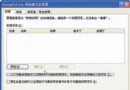
services.msc。修改方法:右鍵服務→「內容」→「啟動類型」下拉選單選擇→「確定」。
以下服務對多數個人用戶非必要,建議設為「手動」;確不需用者可設「停用」。請依自身使用情況決定。
| 服務名稱 | 顯示名稱 | 功能說明 | 建議 |
|---|---|---|---|
| Alerter | 警示器 | 傳送網路管理警示訊息 | 停用 |
| ClipBook | 剪貼簿檢視器 | 網路共用剪貼簿 | 停用 |
| Browser | 電腦瀏覽器 | 維護網路鄰居電腦清單 | 手動 |
| ERSvc | 錯誤回報服務 | 送錯誤報告給微軟 | 停用 |
| FastUserSwitchingCompatibility | 快速使用者切換相容性 | 支援快速切換使用者 | 單用戶停用 |
| HelpSvc | 說明與支援 | 啟用說明中心 | 手動 |
| HidServ | 人性輸入裝置服務 | 支援多媒體鍵盤/滑鼠特殊鍵 | 無特殊裝置停用 |
| ImapiService | IMAPI CD 燒錄服務 | 內建 CD 燒錄功能 | 用 Nero 等第三方工具者停用 |
| Messenger | Messenger | 接收網路訊息(常被濫用彈廣告) | 停用 |
| NetMeeting Remote Desktop Sharing | NetMeeting 遠端桌面共用 | NetMeeting 遠端控制 | 停用 |
| RemoteRegistry | 遠端登錄 | 允許遠端修改登錄檔(高風險) | 停用 |
| Schedule | 工作排程器 | 排程執行工作 | 手動 |
| SSDPSRV | SSDP 發現服務 | UPnP 裝置發現 | 無 UPnP 裝置停用 |
| TermService | 終端機服務 | 遠端桌面/終端機服務 | 不用遠端桌面停用 |
| WebClient | WebClient | WebDAV 遠端檔案存取 | 停用 |
| WZCSVC | 無線網路設定 | 管理無線網路連線 | 無無線網卡停用 |
| wuauserv | 自動更新 | Windows Update 自動下載安裝 | 手動(定期手動更新) |