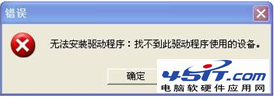
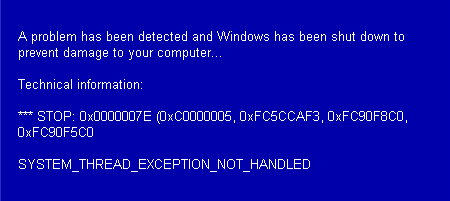
問題由來
許多使用者趁硬體降價升級電腦(更換主機板、顯示卡、音效卡等),卻發現開機後系統無法進入,甚至在 Windows 進度條階段就出現藍畫面死機。主因是硬碟內原有的驅動程式與新硬體發生衝突。
為何還原 Ghost 映像檔也無效?
Ghost 映像檔包含了舊硬體的驅動程式,還原後系統仍會嘗試載入舊驅動,導致衝突依舊,無法進入桌面。
最佳解決方案:升級前先卸載關鍵驅動
在更換硬體之前,先在裝置管理員中卸載下列關鍵驅動程式,即可避免開機衝突:
- 主機板驅動程式(晶片組、IDE/ACPI 控制器等)
- 顯示卡驅動程式
- 音效卡驅動程式
操作步驟(以 Windows XP 為例)
- 右鍵點擊「我的電腦」→「內容」→「硬體」索引標籤 →「裝置管理員」。
- 展開「系統裝置」,找到主機板相關項目(如 Intel Chipset、PCI IDE Bus Master 等),右鍵選擇「解除安裝」。
- 展開「顯示介面卡」,右鍵顯示卡 →「解除安裝」。
- 展開「音效、視訊與遊戲控制器」,右鍵音效卡 →「解除安裝」。
- 完成後關機,更換硬體,再開機。Windows 會自動偵測新硬體並安裝對應驅動,系統即可順利進入。
小結
「磨刀不誤砍柴工」,升級硬體前花幾分鐘卸載驅動,可省去重灌系統、重裝軟體的數小時工夫,是明智的預防措施。