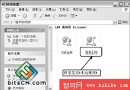
解決:確認工作群組名稱一致 → 區域連線內容→安裝→協定→新增 NWLink IPX/SPX/NetBIOS Compatible Transport Protocol,無需重開機即可解決「無權限瀏覽」等問題。
解決:
1. 伺服器端啟用 Guest 帳號,群組原則→本機原則→使用者權利指派→從「拒絕從網路存取這台電腦」移除 Guest。
2. 伺服器區域連線內容勾選「Microsoft 網路的檔案和印表機共用」。
三種解法:
1. 安裝 NWLink 協定(同現象一)。
2. 網上鄰居進入伺服器 → 右鍵共享印表機 →「連線」→ 是。
3. 檢查伺服器是否啟用「網際網路連線防火牆」,若需同時用防火牆與共享,請安裝 NetBEUI 協定(非路由協定)。
方法一:其他驅動程式(以聯想 6110 為例)
在一台 Win98 機安裝驅動 → 複製 C:\Windows\inf\lgbcpr.inf 至伺服器 → 共享印表機內容→共用→其他驅動程式→勾選「Intel Windows 95、98 和 Me」→ 指定 inf 檔與 lexgo.exe(驅動盤 Drivers\Win_9X\lexgo.ex_)→ 系統自動複製所需檔案,其他機安裝時無需提供驅動。
方法二:對應網路磁碟機(推薦)
伺服器共享印表機驅動資料夾 → 用戶端網上鄰居進入伺服器 → 右鍵共享驅動資料夾 →「對應網路磁碟機」選擇磁碟機代號 → 安裝印表機時手動指定該磁碟機路徑,快速完成驅動安裝,適用所有印表機。
Windows XP 系統優化標準作業程序:備份、視覺效果、虛擬記憶體、開關機、磁碟掃描、Dr.Watson、系統還原、休眠
Windows 系統安裝新手完整指南:從光碟到 USB 開機安裝 XP/Win7
Linux vs Windows Server:架構師視角的深度對比與選型指南
Windows XP 安裝光碟隱藏的支援工具:安全管理、進程檢視、SNMP 防禦、活動目錄管理
深入掌握 Windows XP 錯誤報告機制:該不該送?怎麼關?完整駕馭指南
Windows 延遲寫入失敗完整解析:成因、暫時規避與根本修復方案
Windows XP 網路應用 30 招實用絕技:無線設定、SP2 防火牆、遠程桌面、ICS 共享、IE 修復、搜尋優化全攻略