前言
對於剛接觸電腦的新手,Windows 系統安裝可能感到陌生。本文詳細說明 XP 與 Win7 系統的安裝流程,涵蓋光碟開機、USB 安裝、虛擬光驅掛載、分區注意事項等完整步驟。
一、光碟安裝系統(通用流程)
- 準備工作:一張系統安裝光碟(電腦行或維修店均有販售)、一台具備光碟機的電腦。
- 設定 BIOS 開機順序:開機時依主板品牌按對應鍵(Del、F2、F12 等)進入 BIOS,將光碟機設為第一啟動裝置,儲存離開。
- 光碟開機安裝:重啟後依光碟提示操作。進入 PE 環境後,使用安裝器安裝系統,速度較快且方便。
二、USB 隨身碟安裝系統(現代主流)
- 準備 2GB 以上 USB 隨身碟,下載「口袋 PE」等啟動碟製作工具。
- 將 USB 製作成開機碟,放入系統 GHO/ISO 映像檔。
- BIOS 設定 USB 為第一啟動順序,進入 PE 系統,使用 Ghost 工具還原映像檔至 C 槽。
三、虛擬光驅掛載安裝(適用於已有系統環境)
安裝 Daemon Tools 等虛擬光驅軟體,掛載系統 ISO 映像檔,在「我的電腦」中雙擊虛擬光碟機執行 AUTORUN.exe,依圖形介面引導安裝。
四、Windows XP 系統安裝特殊注意事項
- 備份驅動程式:安裝前建議用「驅動精靈」備份驅動,格式化後可快速恢復。
- 分區操作謹慎:特別注意 C 槽分區大小,預留足夠空間確保系統流暢。
- 安裝過程耐心等待:XP 安裝時間較長,首次開機也需較久,請勿強制關機。
- 帳號與網路設定:依提示輸入用戶名、設定寬帶撥號連線,完成後即可進入桌面。
五、常見問題提醒
- 若重裝後無法上網,請檢查網卡驅動、本地連線、PPPoE 撥號、DHCP/DNS 設定。
- 病毒感染導致瀏覽器損壞,建議殺毒或重裝系統。
系統推薦與工具
- 雨林木風 Win7 旗艦版、深度技術 Win7、新蘿卜家園 Win7 旗艦版等。
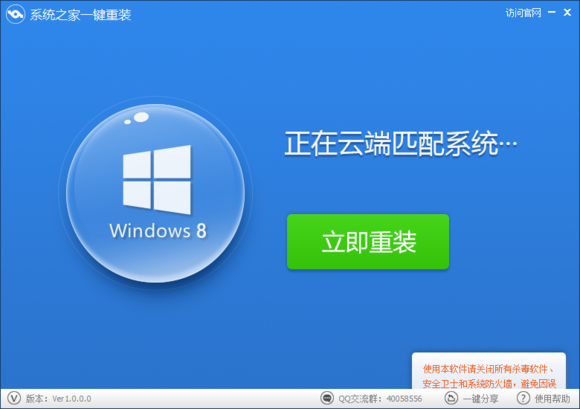
- 推薦 系統之家一鍵重裝大師:支援 Win8/Win7/XP 一鍵重裝,全自動無需守候,適合新手。