什麼是虛擬光驅?
虛擬光驅是一種模擬 CD/DVD-ROM 運作的工具軟體,能在硬碟上建立與實體光驅功能完全相同的光碟映像檔。一般光驅能做的事,虛擬光驅都能做到,且讀取速度更快、更方便。
常見的虛擬軟體有 Daemon Tools(精靈虛擬光驅)、VDM 等。本教學以 Daemon Tools Lite 為例。
前期準備
- 已安裝虛擬光驅軟體:建議下載 Daemon Tools Lite(安裝完成後請在「程式集」移除捆綁的 YYmusic 程式)。
- Ghost XP SP3 系統 ISO 映像檔:本教學使用 Windows 之家提供的「蘿卜家園 Ghost XP SP3 快速裝機版 V8.0」(檔名:LBJY_XP_KSZJB_V8.0.iso)。更多 XP 系統下載請參考 Windows 之家 XP 專區。
系統安裝步驟
- 雙擊桌面上的 DTLite.exe 啟動虛擬光驅。
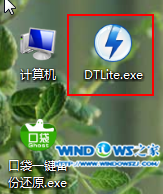
圖 1 打開虛擬光驅
- 在「DAEMON Tools Lite - 免費許可」介面點選「添加」按鈕。
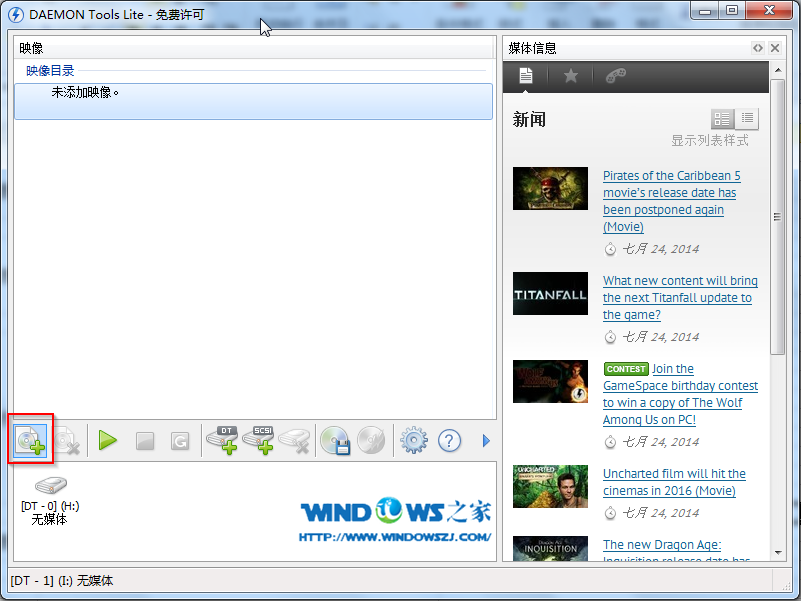
圖 2 添加映像檔
- 在「打開」視窗選擇系統映像檔(LBJY_XP_KSZJB_V8.0.iso),點擊「打開」。
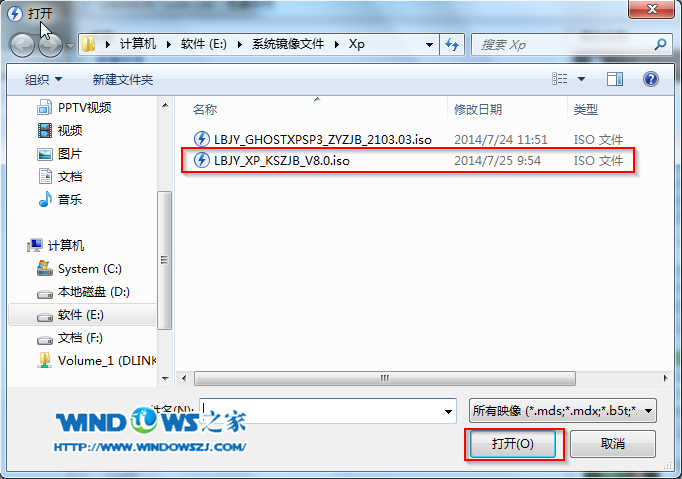
圖 3 選擇映像檔
- 在映像目錄中選中該映像檔,點擊綠色三角形「載入」圖示。
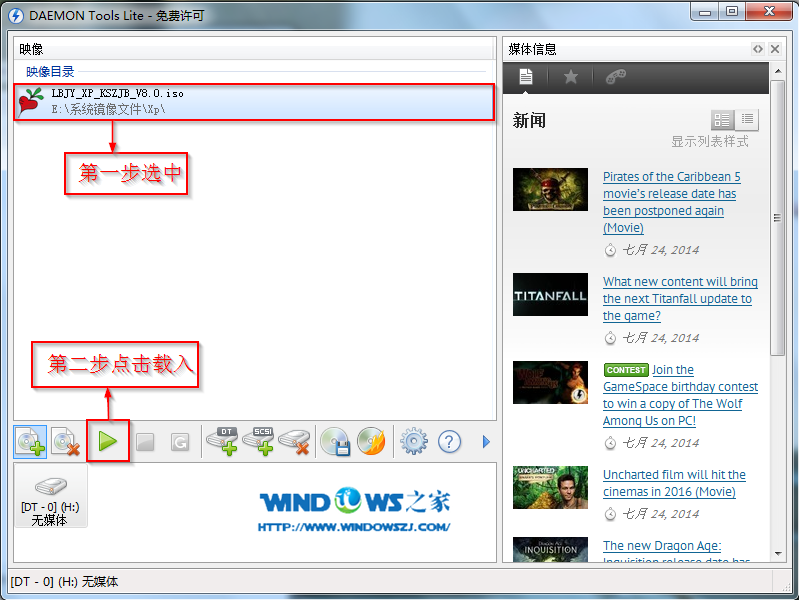
圖 4 載入映像
- 彈出「自動播放」視窗,選擇「執行 AUTORUN.exe」。
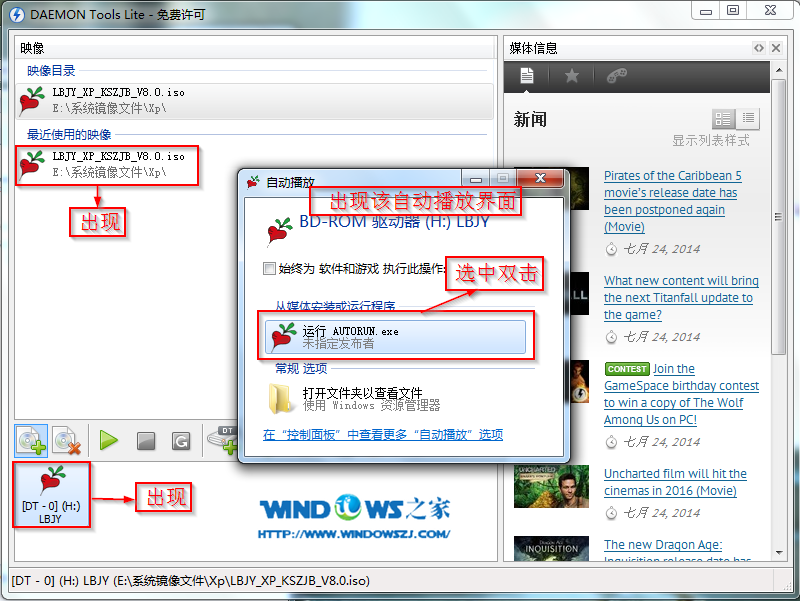
圖 5 執行 AUTORUN.EXE
- 進入蘿卜家園裝機選擇介面,選擇第一項「安裝作業系統到 C 槽」。
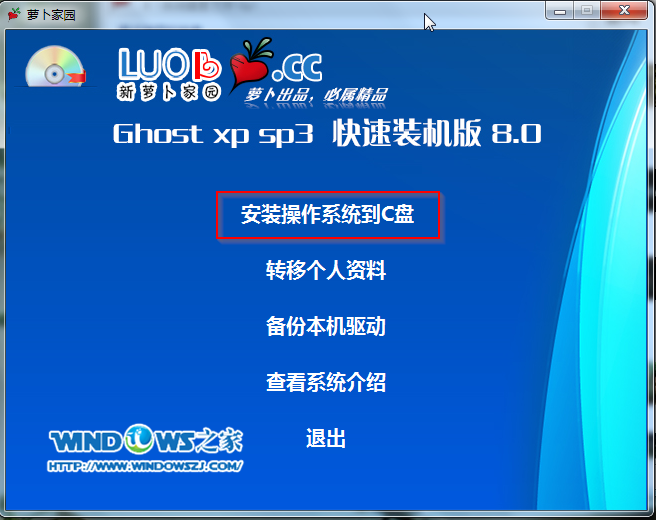
圖 6 蘿卜家園安裝介面
- 在 Ghost 安裝器介面確認映像檔路徑,點擊「執行」。
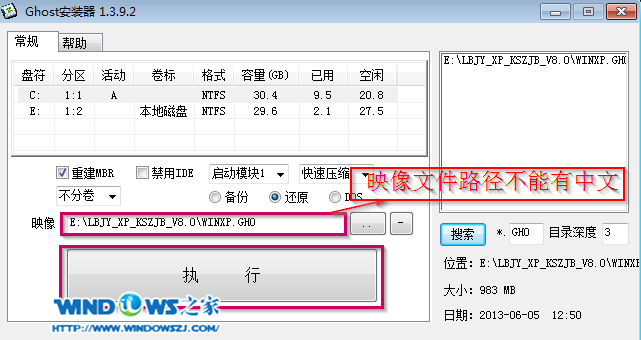
圖 7 Ghost 安裝器介面
- 系統開始自動安裝(過程中會重啟多次,請耐心等待)。
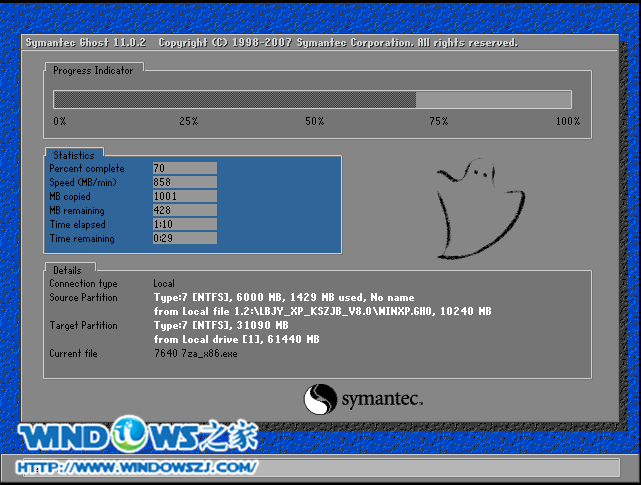
圖 8 安裝進度條
- 重啟後出現系統屬性畫面,即表示安裝完成。
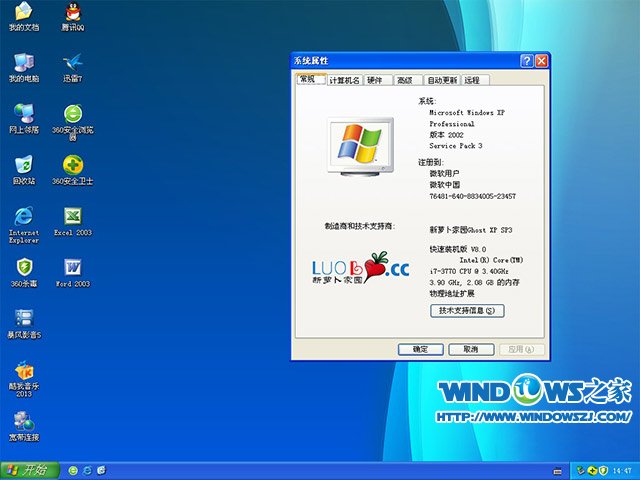
圖 9 系統屬性
其他安裝方式推薦
若覺得虛擬光驅安裝步驟較繁瑣,可參考以下替代方案:
- OneKey 硬碟安裝 Ghost XP SP3 教學
- Ghost 硬碟安裝 Ghost XP SP3 教學
- RAR 解壓法安裝 Ghost XP SP3 教學
- USB 隨身碟安裝 Ghost XP SP3 教學
熱門系統推薦
- 雨林木風 Win7 旗艦版系統集錦
- 深度技術 Win7 系統集錦
- 新蘿卜家園 Win7 旗艦版下載合輯
- Windows7 之家 Ghost Win7 系列推薦
- 小白系統 Windows7 經典系統集錦
- Windows7 旗艦版官方原版下載
還在為重裝系統煩惱?推薦使用 系統之家一鍵重裝大師,支援一鍵重裝 Win8、Win7、XP 系統,操作簡單、安全穩定、成功率高。