打開工作管理員發現 CPU 長期 100%,別慌。原因通常集中在硬體驅動、軟體衝突、惡意程式、系統設定四大面向。本文整理 9 大常見成因與針對性對策,並附實戰案例分析。
| # | 可能原因 | 典型徵兆 | 解決方向 |
|---|---|---|---|
| 1 | 防毒軟體即時掃描過重 | 開機/存取檔案時 CPU 飆高 | 精簡監控項目、升級硬體、更換輕量防毒 |
| 2 | 未經認證/測試版驅動程式 | 更新驅動後出現,特別是顯卡 | 改用 WHQL 認證或官方正式版驅動,核對型號版本 |
| 3 | 蠕蟲病毒/木馬大量複寫 | 無明顯操作下 CPU 持續高、網路異常 | 完整掃毒、檢查異常啟動項、更新防毒碼、啟用防火牆 |
| 4 | RISING REALTIME MONITOR 服務 | 瑞星防毒相關服務佔用高 | 服務設為「手動」 |
| 5 | 過多開機啟動項 | 開機慢、常駐程式多 | msconfig 精簡啟動項 |
| 6 | svchost.exe 異常 | 多個 svchost 其中一個佔用高 | 用 tasklist /svc 或 Port Reporter 識別背後服務,針對性處理 |
| 7 | 網路連接/伺服器負載過大 | 作為伺服器時,連接請求導致 CPU 高 | 登錄調整 MaxWorkItems:≥512MB 記憶體設 1024,否則 256 |
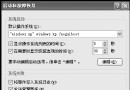
| 8 | 滑鼠右鍵選單轉場效能 | 右鍵點擊檔案/資料夾瞬間 CPU 100% | 關閉「為功能表和工具提示使用轉場效果」或先左鍵選取再右鍵 |
| 9 | CPU 降溫軟體(如 Rain、Waterfall) | CPU 恆定 100% 但系統運作正常 | 屬正常現象,軟體利用閒置週期降溫,無需處理 |
msconfig 禁用不必要啟動項svchost.exe:下載 aports 或 fport 查詢對應服務路徑,非 C:\Windows\System32 者極大機率為木馬現象: CPU 突然持續 100%,重啟 IIS 暫時恢復,過段時間復發。
根因: Access 資料庫(常為計數器類 *.mdb)損壞,MDAC 寫入時 ASP 執行緒阻塞,導致 IIS 死結。
解法: 使用「首席檔案檢查官 IIS 健康檢查官」啟用死結監控(wblock=yes),記錄最後寫入的 Access 檔案,刪除或用 Access 2000 修復該檔。
檢查點:
win.ini [Windows] 區段 run= load= 後有無陌生路徑system.ini [BOOT] shell= 是否為 explorer.exe 額外程式HKLM\SOFTWARE\Microsoft\Windows\CurrentVersion\Run 有無偽裝系統檔名的啟動項(如 expiorer.exe 冒充 explorer.exe)CPU 100% 多為軟體/設定問題,非硬體故障。建議建立「觀察 → 定位 → 驗證 → 處理」標準流程,善用 msconfig、tasklist /svc、Port Reporter 等工具,配合防毒軟體與驅動管理,即可解決 90% 以上案例。若排除軟體因素仍持續,再考慮硬體散熱、電源、記憶體穩定性測試。