想在硬碟直接啟動 WinPE(Windows Preinstallation Environment),不用每次插 USB、燒光碟?只要在系統分區根目錄放入 8 個關鍵檔案、修改 boot.ini,即可在開機選單多出一項「WinPE」,適用於 XP/2003 以及 Vista/Win7/Win8/Win10/Win11(BCD 時代需改用 bcdedit,本文著重傳統 NTLOADER 架構)。
| 檔案名稱 | 來源 / 備註 | 必要性 |
|---|---|---|
| AVLDR.xpe | WinPE 專用啟動載入器 | 必須 |
| Boot.ini | 新建或修改既有,加入 PE 選項 | 必須 |
| bootfont.bin | 支援中文開機選單顯示,純英文環境可省略 | 非必須 |
| Ntdetect.com | 來自 WXPE 資料夾 | 必須 |
| Ntldr | Windows 2003 或 XP 版本 | 必須 |
| LDRXPE | WXPE\SETUPLDR.BIN 改名而來 | 必須 |
| WINNT.XPE | WinPE 核心設定檔 | 必須 |
| WINPE.IS_ | 壓縮後的 WinPE 映像檔(_ 為壓縮標記) | 必須 |
[Boot Loader]
Timeout=10
Default=multi(0)disk(0)rdisk(0)partition(1)\WINDOWS

[Operating Systems]
multi(0)disk(0)rdisk(0)partition(1)\WINDOWS="Microsoft Windows XP Professional" /noexecute=optin /fastdetect
C:\AVLDR.xpe="WinPE"
這些系統不使用 boot.ini,需用管理員權限執行 bcdedit 新增項目,或使用圖形工具 EasyBCD / BootICE 將 AVLDR.xpe 加入開機選單。核心檔案仍需放在系統分區根目錄。
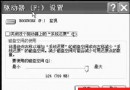
boot.ini 與 bootfont.bin 為隱藏系統檔,複製前請在「資料夾選項」取消勾選「隱藏受保護的作業系統檔案」。完成後重開機,選單即會出現「WinPE」選項,進入後即擁有完整圖形化維護環境,備份、分區、殺毒、密碼重設樣樣行。