微軟正式發布的 SP2 擁有數位簽章(右鍵檔案內容可見),這代表什麼?
Windows 2000 前,第三方軟體安裝易覆蓋共用系統檔(DLL、EXE 等)導致不穩。Win2K/XP 引入「Windows 檔案保護」(WFP),後台自動保護安裝程式安裝的所有檔案(.sys, .dll, .ocx, .ttf, .fon, .exe 等)。WFP 偵測到其他程式嘗試替換/移動受保護檔案時,會檢查數位簽章確認是否為正確 Microsoft 版本。版本不符則自動從 Dllcache 或備份還原;找不到則提示插入安裝光碟。
數位簽章可驗證檔案來源真實性與完整性。無有效簽章的檔案無法確保來源或是否被竄改(病毒可能竄改),建議勿輕易開啟。通過微軟 WHQL 測試的硬體/軟體封裝通常印有「Designed for Microsoft Windows XP」標誌。
Win2K/XP 提供「檔案簽章驗證」工具(sigverif),Win9x 用「系統檔案檢查器」。預設 WFP 啟用且允許簽章檔案替換現有檔。簽章檔案分發管道:Service Pack、修補程式、作業系統升級、Windows Update、裝置管理員/類別安裝程式。
執行 sigverif 掃描,未簽章清單多為驅動程式。關鍵: 若 winlogon.exe、licdll.dll 不在未簽章清單中,說明核心檔案未被竄改,為微軟原版。
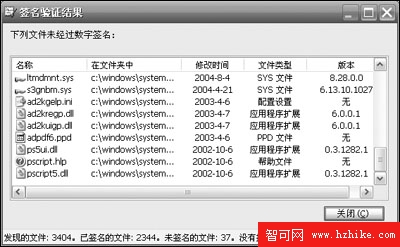
圖3
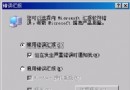
安裝未通過 WHQL 的驅動彈出警告(圖4)。選「仍然繼續」可安裝。若嫌煩,「系統內容」→「硬體」→「驅動程式簽章」→選「忽略」並設為預設,永不彈出警告。
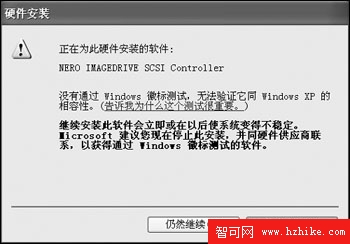
圖4
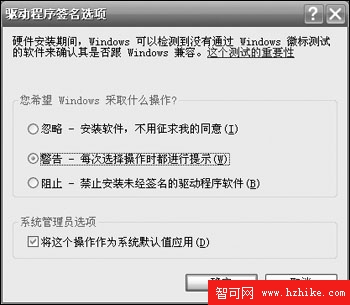
圖5:驅動程式簽章選項
sigverif →「進階」→「記錄」分頁,勾選「將檔案簽章驗證結果儲存至記錄檔」,設定檔名與模式(附加/覆蓋)。或直接執行 sigverif /defscan 覆蓋預設記錄檔。
Dllcache 佔用 364.5MB。執行 sfc /purgecache 清空快取(需常備安裝光碟),或用 gpedit.msc →「電腦設定」→「管理範本」→「系統」→「Windows 檔案保護」→「設定 Windows 檔案保護掃描」設為「已停用」。也可限制快取大小與位置。